インスタの60fps高画質のアップロード方法は?保存や設定方法まとめ!




今回は、インスタグラムで60fps高画質で動画をアップロードするにはどうすればいいのか?
高画質な動画のアップロードの方法や、保存方法について説明していきます。
この記事を参考に、高画質な動画でフォロワーをひきつけましょう!
インスタの60fps高画質のアップロード方法は?

そもそも、インスタグラムで普通に動画をアップロードすると、インスタグラム側が動作が重たくならないように動画ファイルをある程度圧縮して投稿するような仕様になっているのです。
通常通り(30fps)でも問題なく観れるレベルではありますが、画質にこだわった動画だった場合、もったいないですよね?
実は、60fps高画質な動画をアップロードするにはちょっとしたコツがあります。
そのコツとは…?
高画質モードを使う

実は、高画質な動画をアップロードすることは、とても簡単な設定ですることができます。
以下がその手順になります。
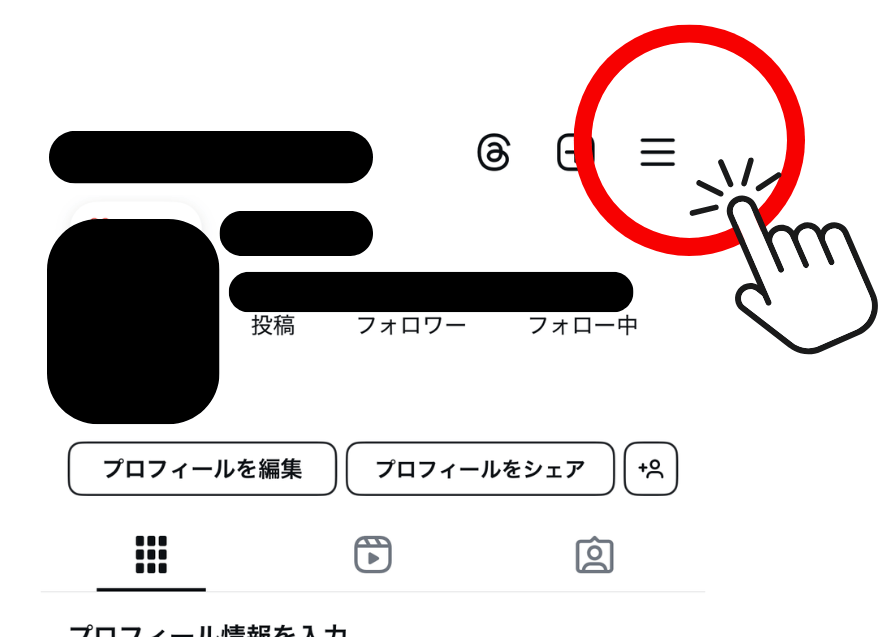
- インスタグラムのプロフィール画面右上の「三」メニューをタップする。(画像①)
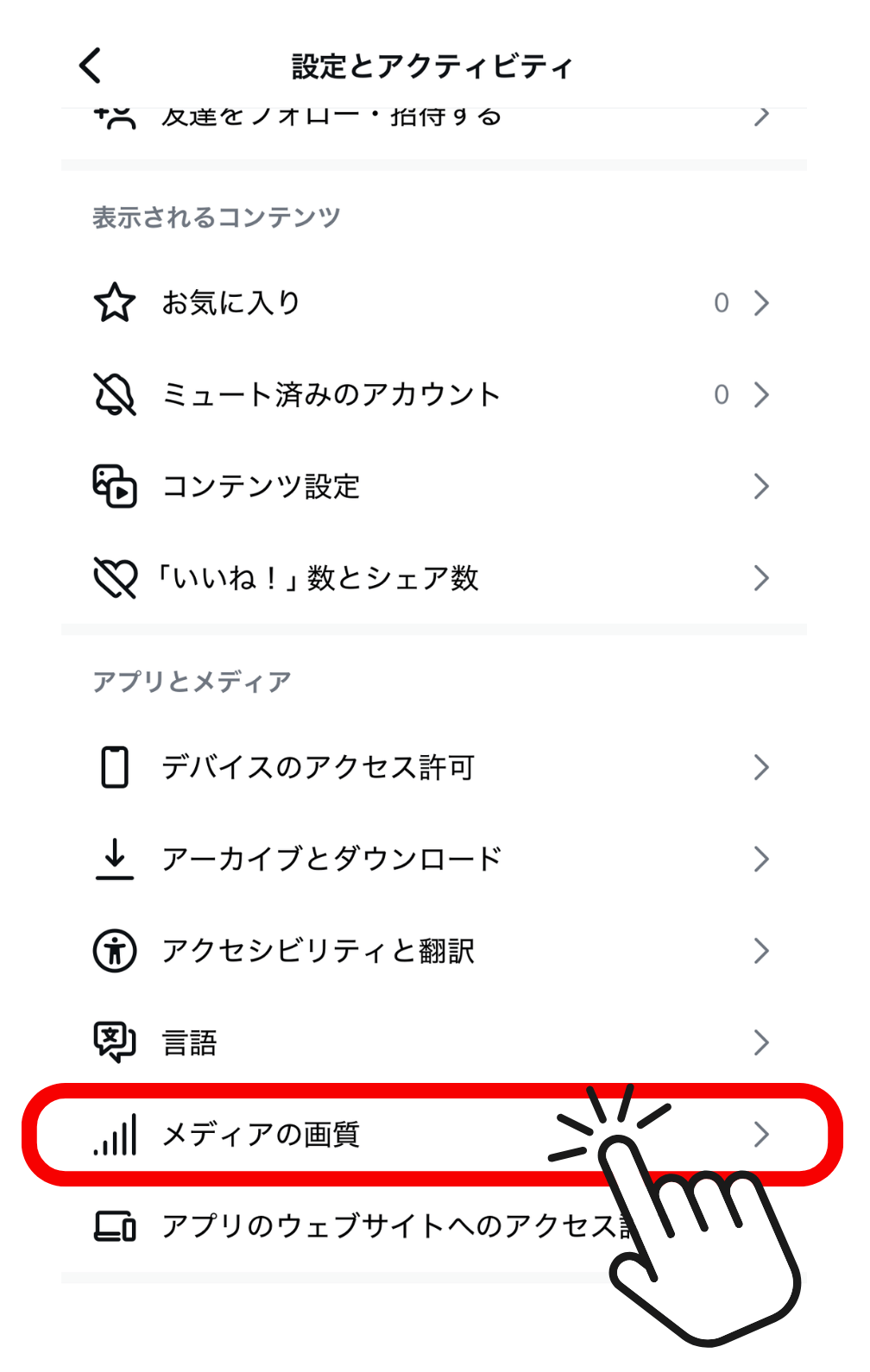
- 「メディアの画質」をタップする。(画像②)
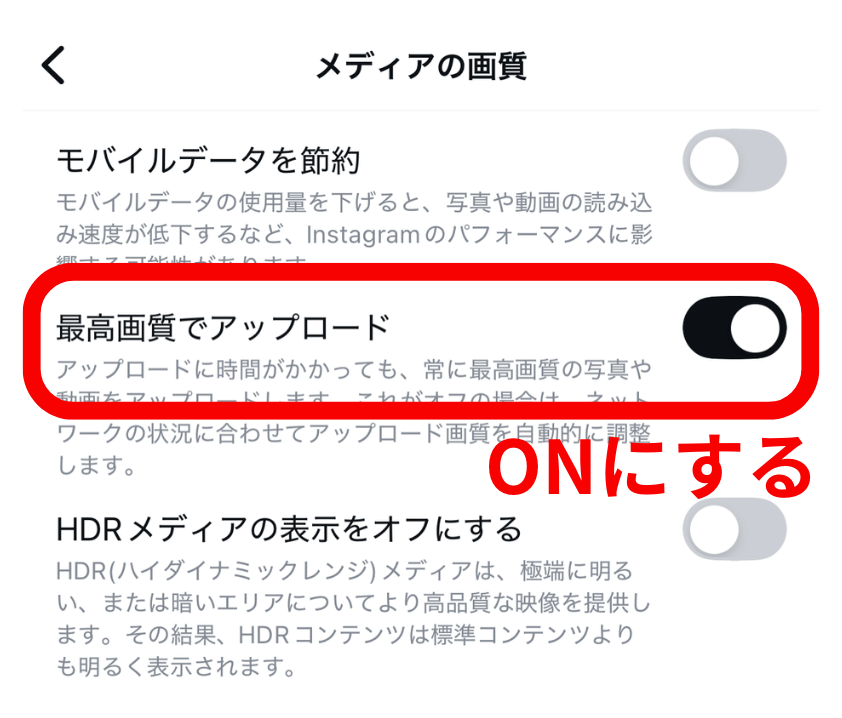
- 「最高画質でアップロード」をタップしてON(有効)にする。(画像③)
画像①
画像②
画像③
設定は以上です。
あとは通常通りアップロードすればOK!
これで元動画とほぼ同じ高画質なアップロードができます!
 ヤッピー
ヤッピー

インスタの60fps高画質の保存方法は?

インスタグラムで画像を高画質で保存したいとき、「うまくできない…」と思ったことはありませんか?
スクリーンショットでは画質が落ちるし、高画質で保存したいのに方法が分からないと困りますよね。
ここでは高画質な画像の保存方法を大きく2つ紹介します。
さらに、メリット・デメリット含めてまとめました。
とても簡単なので、ぜひ試してみてください!
ヤッピー
1.外部ツールを利用する
1つ目は、インスタグラムの画像を高画質で保存できるアプリやダウンロード専用サイトを使用することです。
おすすめツール
- Save Insta : URLを張り付けるだけで、オリジナルに近い画質で保存できる。

- Repost for Instagram : アプリを使い、画像の画質を保ったまま保存できる。

【手順】
- 保存したい投稿の「リンクをコピー」する。
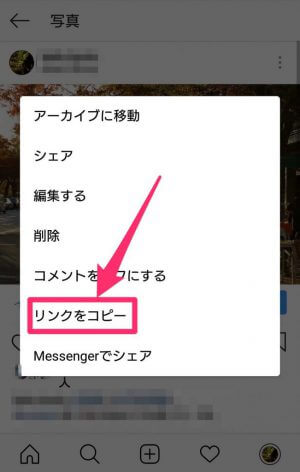
- ツールやアプリにリンクを貼り付けする。
- 表示された画像をダウンロードする。
✔︎高画質で保存できる。
✔︎アルバム管理が可能。
✔︎一部のアプリやサイトはセキュリティリスクがある。
✔︎無料版のツールは一部機能が制限される場合がある。(必要な場合は有料版も検討)
2.PC(ブラウザ)を使って保存する

2つ目は、ブラウザを利用して画像を高画質で保存する。
【手順】
- 保存したい画像の投稿リンクをブラウザで開く。
- 「ページソースを表示」または「インスペクター」を使い、画像のURLを探す。
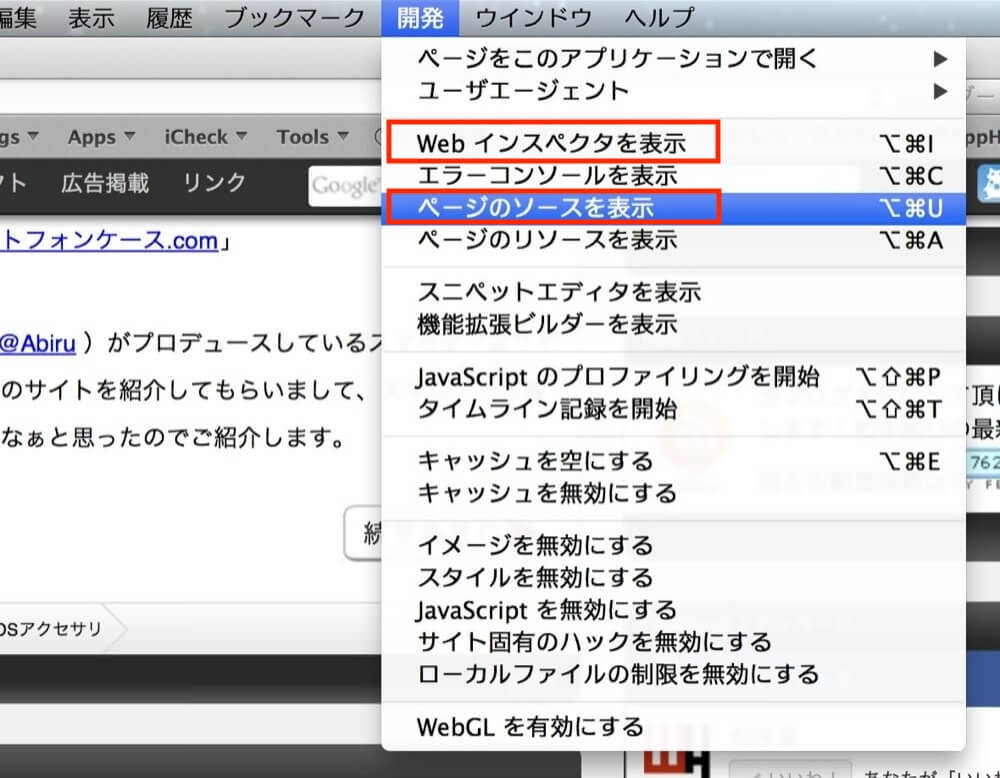
- 見つけたURLを新しいタブで開き、画像を右クリックして保存する。
元の解像度に近い画質で保存できる。
【デメリット】
PCが必要
また、インスタの画像を保存するうえで注意したいのが、「相手にバレるのか?」ということ。
基本的に相手に通知が行くのは2パターン。
- ストーリーズのスクリーンショット
- DMの一部メディアのスクリーンショット
これ以外は通知が行くことはありませんが、使い方には注意しましょう!

インスタの60fps高画質の設定方法まとめ!
- 60fps高画質のアップロードは「高画質モード」を使う
- 60fps高画質の保存は「外部ツール」や「WEBツール」を使う
インスタの画像を保存すること自体は違法ではないですが、その保存した画像の使用方法によっては著作権やプライバシーの観点で問題となるケースがあります。
使い方には十分注意を払って、インスタグラムを楽しみましょう!
下記ボタンからLINEでヤッピーとお友達になりコメントで
最速収益化
と送って下さいね!
\期間限定!最新のインスタマル秘攻略スライドプレゼント/
\今すぐヤッピーのLINEを追加♪/