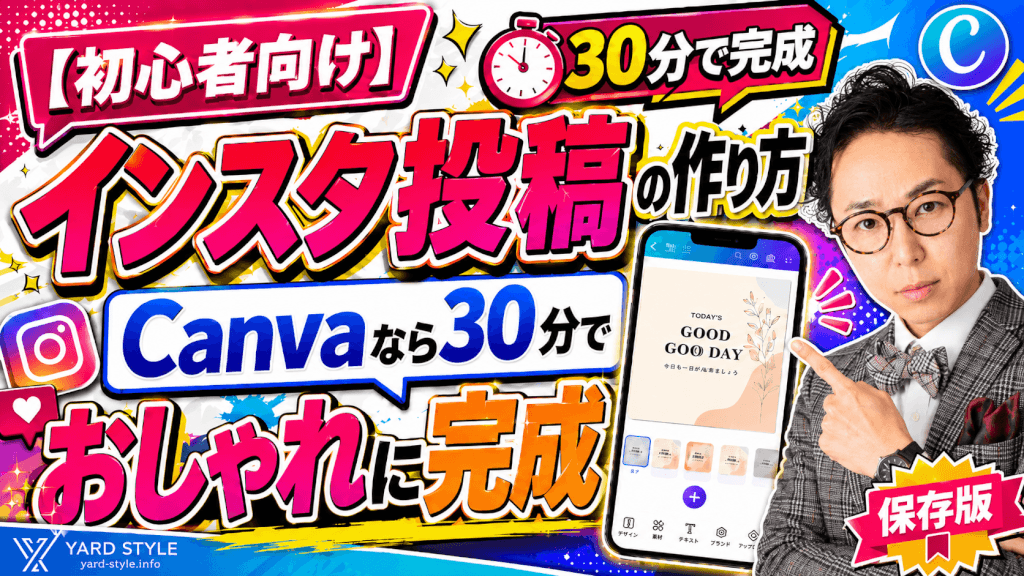
【初心者向け】インスタ投稿の作り方!Canvaなら30分でおしゃれに完成


こんにちは、ヤッピーです!
 ヤッピー
ヤッピー
インスタで副業や情報発信を始めようと思って、アカウントは作ったものの、
- 投稿を1つも出せていないまま数日たってしまった
- Canvaに登録したけど、テンプレートが多すぎて固まっている
- おしゃれな人の投稿と比べて「自分にはセンスがない」と落ち込んでいる
こんな状態で止まっていませんか?
でも、大丈夫です!
インスタ投稿の作り方は、初心者でもCanvaを使って順番に進めれば、30分を目安に1投稿を完成させられます。
しかも、デザインセンスがなくても、「思ったよりちゃんとした投稿になった!」と自分で驚くくらいの仕上がりを目指せます。
ヤッピー
さらに、この記事を最後まで読んでいただいた方には、月5万円の副収入を目指すロードマップもご紹介します。
まずは今日、投稿が0件の状態から1件へ進んでみましょう!
インスタ投稿のCanvaでの作り方は7ステップ
インスタ投稿の作り方は、Canvaを使えば7つのステップに分けるだけで、初心者でも30分を目安に完成させられます。
やることを1つずつに分解すれば、「何から手をつけていいかわからない」という状態を抜け出せるんです。
僕のアカデミー生を見ていて感じるのは、作業を分解するだけで一気に手が動くようになる方が多いということです。全体像を先に知っておくと迷いません!
ヤッピー
Canvaで投稿を作る30分の全体像はこれ

Canvaでインスタ投稿を作る30分の流れは、
準備・サイズ選び・テンプレート・編集・カルーセル調整・書き出し・投稿の7ステップです。7ステップ 30分ワークフローの内訳
①最初の準備(Canva登録・アプリ導入):初回のみ5分
②サイズ選び:1分
③テンプレート選定:5分
④文字・写真の編集:15分
⑤カルーセルなら追加ページを作成:5分
⑥PNGでダウンロード:1分
⑦インスタから投稿:3分
初回だけはCanvaの登録に5分かかりますが、2回目以降は登録の工程が省けます。
慣れてくると、テンプレート選びや編集に迷う時間が減り、30分より早く仕上げられることも増えてきます。
「30分で1投稿」というゴールがあると、時間がダラダラ延びるのを防げますよ。僕自身も投稿を作るときは、必ずタイマーをセットしています。時間を区切るだけで集中力が変わるので、ぜひ試してみてくださいね!
ヤッピー
ステップ① Canvaに登録してアプリを準備する
Canvaの無料アカウントを作り、スマホで作業する場合はアプリをインストールします。
初回のみ5分ほどかかります。
Canvaはスマホアプリだけで投稿まで完結できるので、パソコンを用意する必要はありません。
Canvaをまだ使ったことがない方は、Canva公式サイトから無料でアカウントを作成しましょう。
Googleアカウントやメールアドレスなどで登録できるので、この記事を読みながらそのまま操作を進められます。
Canvaはアカウントを1つ作れば、
- スマホ
- パソコン
- タブレットの全端末
で同じデータにログインできる仕組みになっています。
つまり、
外出先の空き時間にスマホでテンプレートを選んでおく
↓
夜に家でゆっくり編集する
という使い方もできます。
主婦や副業の方は「まとまった作業時間が取れない」という悩みも多いですが、スマホならテンプレート選びや文章の下書きをスキマ時間に少しずつ進められます。
僕もパソコンを開くのが面倒なときは、スマホだけでサクッと投稿を作ることが多いです。仕上がりに大きな差は出ないので、まずはスマホでOKです!
ヤッピー
詳しい登録方法はCanvaでインスタ投稿を作る最初の準備手順をご覧ください。
ステップ② 投稿サイズを選ぶ
文字やノウハウ中心の投稿なら、縦長の1080×1350pxがおすすめです。
写真中心なら正方形も選択肢になります。
詳しくはインスタ投稿のサイズはCanvaでこう選ぶをご覧ください。
ステップ③ テンプレートを選ぶ
ジャンルに合ったテンプレートを検索し、文字が大きく、色数が少ないものを選びます。
目安時間は5分です。
詳しくはCanvaでおしゃれなインスタ投稿テンプレートを選ぶコツをご覧ください。
ステップ④ 文字と写真を編集する

テンプレートの文字を自分の内容に変更し、写真を差し替えます。
色やフォントを増やしすぎず、余白を残すことがポイントです。
詳しくはCanvaでインスタ投稿を編集する基手順をご覧ください。
ステップ⑤ カルーセルのページを追加する
複数枚投稿にする場合は、完成したページを複製し、文字と写真を入れ替えます。
1枚につき1つの内容に絞りましょう。
詳しくはCanvaでインスタのカルーセル投稿を作る方法をご覧ください。
ステップ⑥ PNG形式でダウンロードする
文字中心の投稿はPNG形式で保存します。
カルーセルの場合は、すべてのページを選択してまとめてダウンロードします。
詳しくはCanvaからインスタ投稿に載せる手順をご覧ください。
ステップ⑦ インスタから投稿する
保存した画像をInstagramアプリで選択し、キャプションを入力して投稿します。
カルーセルの場合は画像の順番にも注意しましょう。
詳しくは保存した画像をインスタアプリから投稿するをご覧ください。
30分以内に1投稿目を仕上げるのが目標
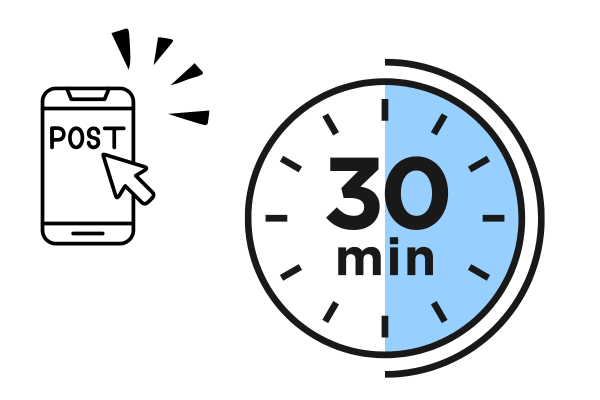
インスタ初心者が最初にやるべきことは、完璧を目指すよりまず1投稿目をアップすることです。
初心者の方を見ていて感じるのは、
「投稿を作れない」のではなく、
「これで出していいのか決められない」方がとても多い
ということです。
最初から100点を狙うと手が止まってしまい、いつまでも1投稿目が出せないままになってしまうんですよね。
僕のアカデミー卒業された月収433万円の夏帆さんも、フォロワー11.4万人のやまてつさんも、口を揃えて「最初の30投稿は仮説と検証のフェーズ」と話しています。
ヤッピー
つまり、最初の30投稿はうまくいかなくて当たり前。
だからこそ、1投稿目のハードルはできるだけ下げて、まずは30分をひとつの目安に完成を目指してみてください。
1投稿目を出すことは、副収入への「はじめの一歩」です。2投稿目からは驚くほど心理的なハードルが下がるんです。
ヤッピー
Canvaでインスタ投稿を作る最初の準備手順
Canvaでインスタ投稿を作る最初の準備は、Canvaのアカウント登録とスマホアプリのインストールの2つだけです。
「準備が大変そう」と不安になる方もいますが、実際は5分あれば完了する簡単な作業なんですよ。
登録から使い始めるまでの流れを順番に見ていきましょう。
ここでつまずく方はほとんどいません。5分で終わる作業なので、記事を読みながら一緒に進めてしまいましょう!
ヤッピー
Canva登録は無料版で十分始められる
Canvaの登録は無料版で十分に始められます。
いきなり有料プランに入る必要はありません。
Canvaの登録方法はシンプルで、次の3ステップだけで完了します。
ステップ①
Canva公式サイト(canva.com)にアクセス
ステップ②
Googleアカウント・Facebook・メールアドレスのいずれかで登録
ステップ③
用途で「個人」を選択
登録は無料で、クレジットカード情報を入力する必要もありません。
無料版でも、25万点以上のテンプレートや20万枚以上の写真素材を利用できます。
「無料なのに、こんなに使えるの?」と驚く方も多いです。まずは無料版で始めてみて、「もっといろいろな素材を使いたい」と思ったタイミングで有料版を検討するのがおすすめですよ。
ヤッピー
プロ版が活きるのは慣れてからで遅くない

Canvaのプロ版(Canva Pro)は、投稿作成に慣れてから検討すれば十分です。
プロ版と無料版の違いを比較すると次のようになります。
正方形と縦長の違いをまとめると次のようになります。
| 項目 | 無料版 | プロ版 |
|---|---|---|
| 素材 | 20万点以上の無料素材を利用できる | 7,500万点以上の素材を利用できる |
| テンプレート数 | 25万点以上 | 42万点以上 |
| サイズ変更 | 必要に応じて手動調整 | ワンクリックで変換 |
| クラウド保存容量 | 5GB | 100GB |
| 背景透過 | 一部機能に制限あり | 背景透過や切り抜きを柔軟に使える |
| 料金 | 無料 | 月額約1,500円 |
※2026年7月時点の情報です
プロ版が活きてくるのは、
- 投稿数が増えて素材が足りなくなってきたとき
- AI機能を本格的に使いたくなってきたとき
です。
CanvaのAI機能を早めに使ってみたい方はこちらの記事をご覧ください。
スマホアプリのダウンロードから始める

スマホでインスタ投稿を作るなら、Canvaアプリをダウンロードして使うのがいちばん効率的です。
Canvaアプリの導入手順は次の通りです。
ステップ①
App Store(iPhone)またはGoogle Play(Android)で「Canva」を検索
ステップ②
Canvaアプリをインストール
ステップ③
先ほど登録したアカウントでログイン
まずはCanva公式サイトにアクセスし、無料アカウントを作成します。
登録が済んだら、そのままCanvaを開いた状態で、この記事の手順に沿って投稿デザインを作っていきましょう。
アプリ版ならスマホからすぐに開けるので、移動中やちょっとした空き時間にも作業しやすいのがメリットです。
しかも、ドラッグ&ドロップの操作も指で直感的にできるため、パソコンが苦手な方でもすぐに慣れますよ。
アプリ版はWeb版よりも動作が軽いので、ほとんどアプリで作業できて、移動中でもサッと開けるのが便利ですよ!
Canvaに登録したけど操作でつまずいた、という方はLINEで質問してもらえたら、僕からアドバイスさせていただきますね!
ヤッピー
\期間限定!最新のインスタマル秘攻略スライドプレゼント/
\今すぐヤッピーのLINEを追加/

インスタ投稿のサイズはCanvaでこう選ぶ
文字やノウハウ中心のインスタ投稿なら、まずは縦長1080×1350px(4:5)を選ぶと作りやすいです。
サイズ選びで悩む時間がもったいないので、
というルールで進めましょう。
サイズごとの使い分けを見ていきましょう。
サイズはあれこれ悩まないのが正解です。この記事で紹介するルールに沿えば、迷う時間がなくなりますよ!
ヤッピー
迷ったら縦長1080×1350pxを選ぶ
Canvaでインスタのフィード投稿を作るなら、縦長1080×1350pxの4:5サイズが第一候補になります。
理由はシンプルで、縦長サイズはスマホ画面の中で大きく表示されやすく、文字や情報を載せるスペースも取りやすいからです。
Canvaアプリで4:5サイズを選ぶ手順は次の通りです。
ステップ①
アプリ画面の「デザインを作成」をタップ
ステップ②
検索窓に「Instagram投稿」と入力
ステップ③
「Instagram投稿(縦長)」または「1080×1350」を選択
とくに文字中心のノウハウ投稿では4:5がよく使われているので、サイズ選びで迷った初心者にも扱いやすいですよ。
僕のアカデミー生にも「サイズで悩んだら4:5」と伝えています。迷う時間が減るだけで、投稿までのスピードが変わりますよ!
ヤッピー
正方形1080×1080は写真中心に向く
正方形1080×1080pxのサイズは、写真をきれいに見せたいジャンルに向いています。
具体的には、
- グルメ
- 旅行
- カフェ
- ファッション
など、写真そのものが主役になるジャンルです。
正方形と縦長の違いをまとめると次のようになります。
| サイズ | 向いているジャンル | 特徴 |
|---|---|---|
| 縦長4:5(1080×1350) | 文字投稿・ノウハウ・お悩み解決 | 情報量が多く見せられる |
| 正方形1:1(1080×1080) | グルメ・旅行・ファッション | 写真がきれいに映える |
グルメ系のアカウントで写真を主役にしたい方は、正方形も選択肢に入れてみてください。
写真中心のジャンルであっても、テキスト情報を載せたい場合は縦長が有利です。正方形か縦長かで迷ったら、自分のジャンルで伸びているアカウントを3つ見てみましょう。
ヤッピー
カルーセルは全ページサイズをそろえる
カルーセル(複数枚)投稿を作るときは、すべてのページを同じサイズに統一するのが鉄則です。
サイズが揃っていないと、スワイプしたときに画像がずれて表示されてしまい、読みにくさから離脱される原因になるんですよ。
Canvaでカルーセルを作るときの注意点は次の3つです。
- 1枚目で選んだサイズを最後まで変更しない
- ページ追加は「ページを複製」から行うとサイズが自動で揃う
- 途中でサイズ変更したくなったら、無料版は手動、プロ版はワンクリック
Canvaプロ版のワンクリックサイズ変更が便利なのは、まさにこういう場面です。
ヤッピー
とはいえ、最初から4:5に統一しておけばサイズ変更で困ることはほぼないので、無料版でも問題ありません。
カルーセル投稿はサイズを揃えるだけで一気にプロっぽく見えます。地味ですが、いちばん大事なポイントの1つなんです!
ヤッピー
Canvaでおしゃれなインスタ投稿テンプレートを選ぶコツ

Canvaでおしゃれなインスタ投稿を作るコツは、1枚目のテンプレート選びに時間をかけることです。
インスタは1枚目のデザインで9割が決まると言っても大げさではないくらい、テンプレート選びが仕上がりを左右します。
テンプレート選びで失敗しない4つのコツを見ていきましょう。
僕の感覚では、9割の投稿が1枚目でスルーされています。だからこそ、テンプレート選びに5分かけるだけで、その1割に入れる可能性が上がるんです!
ヤッピー
文字が大きいテンプレで1枚目から目を引く
Canvaでおしゃれなインスタ投稿テンプレートを選ぶコツの1つ目は、文字が大きいテンプレを選び1枚目から目を引くことです。
初心者が最初に選ぶなら、タイトル文字が大きく、ひと目で内容が伝わるデザインがおすすめです。
インスタはスマホ画面の小さな枠の中で勝負するSNSなので、文字が小さいと読者に気づいてもらえません。
大きめ文字のテンプレを選ぶメリットは次の3つです。
- スマホ画面でパッと目に入るので離脱されにくい
- 情報量が少なくても伝わるので初心者でも作りやすい
- 1枚目で内容が伝わりやすく、続きを読んでもらいやすい
Canvaの検索窓で「Instagram 大きい文字」や「Instagram タイトル」と検索すると、文字が主役のテンプレートが表示されますよ。
1枚目の文字は「大きすぎるかな?」と感じるくらいでちょうどいいんです。遠くから見ても読める、が合格ラインですよ!
ヤッピー
色数が3色以内のテンプレで統一感が出る
Canvaでおしゃれなインスタ投稿テンプレートを選ぶ2つ目のコツは、使われている色が3色以内におさまっているものを選ぶことです。
色が増えすぎると、どこを見ればいいのかわかりにくくなります。
初心者は「背景の色・メインの色・強調する色」の3つを決めるとまとめやすいですよ。
3色ルールの内訳は次の通りです。
| 色の役割 | 使う場所 |
|---|---|
| メインカラー(1色) | 背景や大きな帯 |
| キーカラー(1色) | タイトル文字や強調部分 |
| アクセントカラー(1色) | 装飾や小さな文字 |
たとえば、
- ダイエット系なら「白+薄いピンク+濃いピンク」
- ビジネス系なら「白+ネイビー+ゴールド」
のように組み合わせます。
Canvaで気に入ったテンプレートを見つけたら、使われている色を数えてみてください。
3色以内なら初心者でも失敗しません。
色数を絞るだけで、投稿の見た目が一気にプロっぽくなります。
センスの問題じゃなく、ルールを守るだけでよくなるんです!
ヤッピー
ジャンル名で検索して雰囲気を合わせる

Canvaでおしゃれなインスタ投稿テンプレートを選ぶ3つ目のコツは、Canvaの検索窓で自分のジャンル名を直接入れる方法です。
「Instagram」だけで検索すると数万件のテンプレートが出てきて、選ぶのに時間がかかってしまいます。
ジャンル別のおすすめ検索キーワードは次の通りです。
| ジャンル | 検索キーワードの例 | 出やすいテイスト |
|---|---|---|
| グルメ・カフェ | Instagram カフェ/グルメ | 黄色・ビタミンカラー系 |
| ダイエット・美容 | Instagram ダイエット/美容 | ピンク・白の淡い色 |
| ノウハウ・ビジネス | Instagram ビジネス/ノウハウ | ネイビー・グレー系 |
| 子育て・ママ向け | Instagram 育児/子育て | 優しいパステルカラー |
| ファッション | Instagram ファッション/コーデ | モノトーン・ベージュ |
ジャンルに合ったカラー傾向を知りたいときは、本屋さんでその分野の雑誌を眺めてみるのもおすすめです。
雑誌の表紙はプロがデザインしているので、そのジャンルで「売れる色」の傾向がひと目でわかりますよ。
プロが本気でデザインしたお手本が本屋さんに並んでいるので、じっくり眺めてみてくださいね!
雑誌の表紙研究は僕もよくやります。
ヤッピー
写真枠があるテンプレは初心者向き

Canvaでおしゃれなインスタ投稿テンプレートを選ぶ4つ目のコツは、写真枠があるテンプレを選択することです。
デザインに自信がない方は、写真枠があらかじめ配置されているテンプレートを選ぶのがおすすめです。
写真枠付きのテンプレは、写真を差し替えるだけで見栄えが良くなるので、デザインセンスがなくてもプロっぽい仕上がりになるんですよ。
写真枠付きテンプレのメリットは次の通りです。
- 自分で撮った写真をドラッグするだけで完成する
- 写真の力でおしゃれに見えるのでデザインの負担が減る
- 文字入れの位置に迷わない
写真がまだない方は、Canva内の無料写真素材を使ってもOKです。
ただし、素材によって利用条件が異なる場合もあるので、商用利用するときはCanvaの利用規約や素材の条件も確認しておくと安心です。
いちばんおしゃれに見せたい方には特典として「ジャンル別おすすめテンプレ集」もご用意しています!LINEで受け取ってくださいね。
ヤッピー
\期間限定!ジャンル別おすすめテンプレ集プレゼント/
\今すぐヤッピーのLINEを追加♪/
Canvaでインスタ投稿を編集する基本手順
Canvaでインスタ投稿を編集する基本は、テンプレートの文字と写真を差し替えるだけのシンプル作業です。
ゼロからデザインする必要はまったくなく、テンプレを土台にして中身を入れ替えていくイメージで進めましょう。
編集で意識したい4つのポイントを見ていきましょう。
編集で大事なのは「引き算」の意識です。足すよりも減らすほうが仕上がりがきれいになるので、覚えておいてくださいね!
ヤッピー
文字は短く・大きく入れ替える
Canvaでインスタ投稿を編集する基本手順として最初にやることは、テンプレの文字を短く言い切って大きめに配置し直すことです。
インスタは気軽にスクロールされるSNSなので、文字が多すぎると「読むのが大変そう」と思われてしまうことがあります。
文字を短くするコツは次の通りです。
- 「〜だと思います」→「〜です」と言い切る
- なくても伝わる言い回しは全部消す
- 1枚に載せる情報は1つに絞る
- タイトルは20文字以内に収める
Canvaでは文字をタップすると青い枠が出てくるので、そのまま入力し直せます。
文字サイズは画面上の操作で調整できます。迷ったら、まず少し大きめにして、スマホ画面で読めるか確認してみてください。
文字は減らせば減らすほど読まれる、というのは僕も何度も経験しています。もったいなく感じても勇気を持って削るのがコツです!
ヤッピー
写真はドラッグで差し替えるだけ
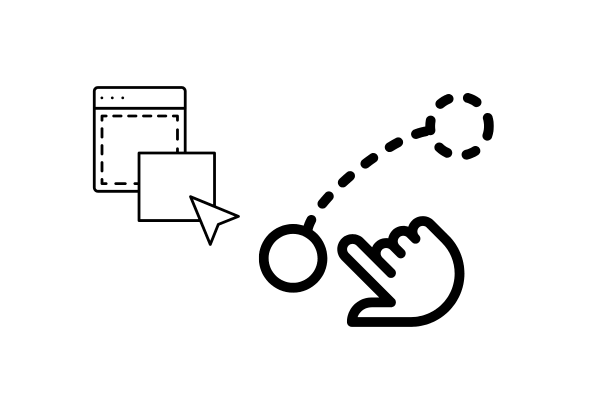
Canvaでインスタ投稿を編集する基本手順の2番目は、写真はドラッグで差し替えることです。
Canvaで写真を差し替えるときは、新しい写真を既存の写真枠にドラッグ&ドロップするだけで完了します。
パソコンのソフトのように複雑な操作は一切必要なく、指1本で入れ替えられるんですよ。
写真差し替えの手順は次の3ステップです。
ステップ①
Canva画面下の「+」から写真をアップロード(または「素材」タブから選ぶ)
ステップ②
アップした写真を差し替えたい枠までドラッグ
ステップ③
枠の中で自動で位置調整される
自分で撮った写真を使うときは、次の4つを意識するときれいに仕上がります。
- 明るい場所で撮る(室内なら窓際)
- 水平・垂直を意識する
- 背景に余計なものを写さない
- 見たままの色に近づける(フィルターをかけすぎない)
夏帆さんもデザインのポイントで「写真は水平・平行を意識する」「見たままの色をできるだけ再現する」と話しています。
写真が用意できない場合は、Canva内蔵の無料素材から選べば大丈夫です。
写真は「明るさ」と「水平」の2点だけ意識すれば十分です。プロっぽさは自然についてくるので大丈夫ですよ!
ヤッピー
フォントは2種類までに絞る

Canvaでインスタ投稿を編集する基本手順の3番目は、フォントは2種類までに絞ることです。
これがおしゃれに見せる鉄則!
フォントの種類を増やすと、一見バリエーションが出るように見えて、実は読みにくくてバラバラな印象になってしまうんですよね。
初心者におすすめのフォントの組み合わせは次の通りです。
| ジャンルの雰囲気 | メインフォント | サブフォント |
|---|---|---|
| かっちり・情報系 | ゴシック体(源ノ角ゴシック等) | 明朝体(源ノ明朝等) |
| 大人・上品系 | 明朝体 | 細めのゴシック体 |
| 柔らかい・優しい系 | 丸ゴシック(M+ FONTS等) | 手書き風フォント |
- タイトルはメインフォント
- 補足の一言はサブフォント
というように使い分けると、メリハリが生まれて読みやすくなります。
Canvaの無料フォントだけでも十分におしゃれな組み合わせが作れるので、有料フォントは焦って買わなくて大丈夫です。
フォントを絞るのは、洋服のコーディネートと同じ感覚です。色を絞るのと同じで、シンプルなほうが洗練されて見えますよ!
ヤッピー
余白を残すと一気にプロっぽく見える

Canvaでインスタ投稿を編集する基本手順の4番目は、余白を残すことです。
初心者がプロっぽい仕上がりに近づける大きなコツは、画面の上下左右に余白を残すことなんです。
素人っぽく見えるデザインの多くは、情報を詰め込みすぎて余白がゼロになっているケースです。
余白のルールを整理すると次のようになります。
- 上下左右に少し余白を残す
- 情報のグループごとに1行分の余白を空ける
- 文字と写真の間にも、窮屈に見えない程度の空間を作る
情報のグループというのは、
「タイトル」「本文」「補足」
といった塊のことです。
これらの間に余白を入れないと、どこからどこまでが1つの情報なのかが読者に伝わりません。
余白を残すだけで、同じ内容でも品よく見えます。「もう少し文字入れたいな」と思ったときこそ、逆に空ける勇気を持ってみてください!
ヤッピー
\期間限定!おしゃれデザインの黄金比テンプレートを配布中/
\今すぐヤッピーのLINEを追加♪/
Canvaでインスタのカルーセル投稿を作る方法

カルーセル投稿とは、1つの投稿に複数枚の画像をまとめて載せる形式のことです。
情報量が多いテーマや、順番に読んでもらいたい内容を伝えるときに使いやすい形式です。
カルーセル投稿の作り方を4つのポイントに分けて見ていきましょう。
1投稿目はカルーセルがおすすめです。理由はシンプルで、1枚投稿より情報が伝わりやすく、保存されやすいからなんです!
ヤッピー
ページ追加で複数枚をまとめて作る
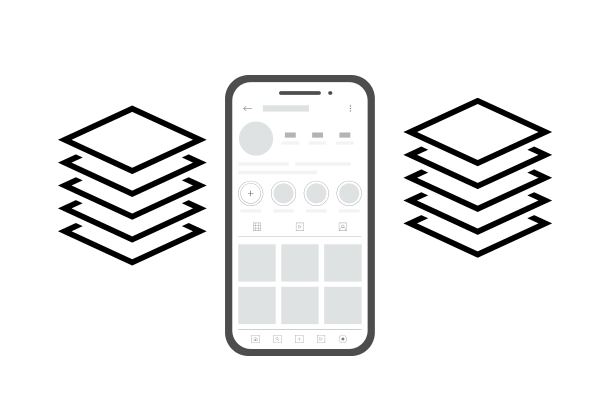
Canvaでインスタのカルーセル投稿を作る方法の1番目は、ページ追加で複数枚をまとめて作ることです。
Canvaでカルーセルを作るときは、同じデザイン内でページを追加していく方法を使います。
新しくデザインを作り直すのではなく、1つのCanvaファイルの中でページを増やすイメージです。
ヤッピー
ページ追加の手順は次の3ステップです。
ステップ①
1ページ目のデザインを完成させる
ステップ②
画面下または右の「+ページを追加」または「ページを複製」をタップ
ステップ③
追加されたページの文字・写真を編集する
「ページを複製」を使うと、前のページと同じレイアウト・フォント・色が引き継がれるので、自動に統一感が出ます。
初心者は、まず5〜10枚程度を目安にすると構成しやすいです。
大切なのは枚数そのものより、1枚につき1つのメッセージに絞ることですよ。
「ページを複製」は本当に神機能です。ゼロから作らずに済むので、時短効果もバツグンなんですよ!
ヤッピー
1枚目は読者の悩みを見せる表紙にする
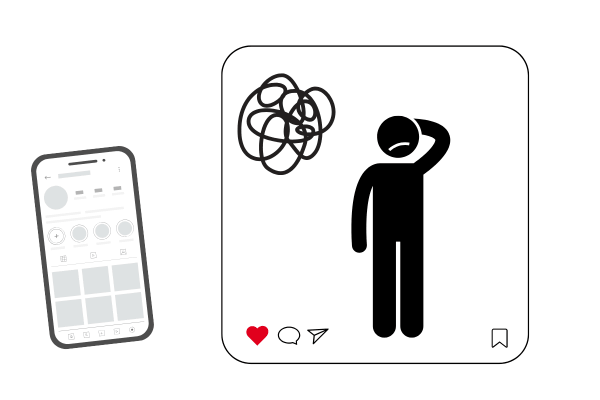
Canvaでインスタのカルーセル投稿を作る方法の2番目は、1枚目を読者の悩みを見せる表紙にすることです。
特にカルーセルの1枚目は、読者の悩みや疑問をズバッと言い当てる表紙にするのが正解です。
「これ、私のことだ!」と思ってもらえれば、2枚目以降も読んでもらえる可能性が高まります。
1枚目に載せるべき内容は次の3パターンから選びます。
| パターン | 例 |
|---|---|
| 悩み型 | 「投稿が続かないあなたへ」 |
| 数字型 | 「30分で1投稿する7つの手順」 |
| 質問型 | 「Canvaで最初に選ぶサイズはどれ?」 |
つまり、1枚目と2枚目にいちばん時間をかけて、3枚目以降はテンポよく作ってしまってOKなんです。
1枚目のコピーは、書いては消して、を繰り返してもいいくらい大事です。ここで手を抜くと全部がもったいなくなるので、集中しましょう!
ヤッピー
1枚に情報を詰め込まないと読まれる
Canvaでインスタのカルーセル投稿を作る方法の3番目は、1枚に情報を詰め込まないことです。
カルーセルの各ページは、1枚につき伝えたいメッセージを1つに絞るのが鉄則です。
1枚に3つも4つも情報を詰め込むと、読者は「重そう」と感じて途中で離脱してしまうんですよね。
1枚1メッセージのルールを守るための目安は次の通りです。
- 1枚あたりの文字数は50〜80文字以内
- 見出しは1つ、本文は2〜3行まで
- 補足情報は次のページに分ける
情報を分けることで枚数は増えますが、1枚あたりが軽くなるので結果的に最後まで読まれやすくなるんです。
「もっと詰め込みたい」と思ったときが、逆にページを分けるチャンスです。1枚に1メッセージ、これは僕のアカデミーでも徹底しています!
ヤッピー
最後は保存や行動を促す1枚を入れる

Canvaでインスタのカルーセル投稿を作る方法の4番目は、最後は保存や行動を促す1枚を入れることです。
カルーセルの最後の1枚は、読者に「保存」や「フォロー」を呼びかける締めのページにします。
役立つ内容をしっかり届けて、自然に保存やフォローにつながる投稿を目指しましょう。
締めページに入れたい要素は次の3つです。
- この投稿で伝えたかったことのまとめ
- 「後で見返したい方は保存してね」の一言
- 「他の投稿も見たい方はフォローしてね」の一言
夏帆さんも「冒頭で高めた期待をしっかり投稿の中で満足させられる構成にする」と話していました。
最後の1枚で「読んでよかった」と思ってもらえれば、保存もフォローも自然についてきます。
締めのページを毎回同じデザインにしておくと、それだけで統一感が出ますよ。テンプレ化しておくのがおすすめです!
ヤッピー
\期間限定!カルーセル構成テンプレをプレゼント/
\今すぐヤッピーのLINEを追加♪/
Canvaからインスタ投稿に載せる手順
Canvaで作った投稿をインスタに載せるなら、まずは画像をダウンロードしてからインスタアプリで投稿する流れを覚えるとわかりやすいです。
Canvaから直接インスタに連携する方法もありますが、まずは基本のダウンロード方式を覚えておくと安心ですよ。
投稿までの流れを4つのステップに分けて見ていきましょう。
投稿手順は最初の1回さえ覚えれば、あとは体が覚えてくれます。手を動かしながら読んでみてくださいね!
PNG形式で保存すれば画質が落ちない
Canvaからインスタ投稿に載せる手順の1番目は、PNG形式で保存することです。
文字が多い投稿なら、Canvaから画像をダウンロードするときはPNG形式を選ぶと扱いやすいです。
PNGは画質を保ったまま保存できる形式で、JPGよりも文字がにじまずくっきり表示されるんですよ。
Canvaでダウンロードする手順は次の通りです。
ステップ①
画面右上または上部の「共有」ボタンをタップ
↓
ステップ②
「ダウンロード」を選ぶ
↓
ステップ③
ファイル形式で「PNG」を選択
↓
ステップ④
カルーセルの場合は「すべてのページ」を選んでダウンロード
カルーセル投稿なら複数枚がまとめてダウンロードされ、スマホの写真フォルダに保存されます。
写真中心ならJPGでも問題ありませんが、文字中心の投稿ではPNGを選んでおくと安心です。
文字中心の投稿なら、まずPNGで保存すると覚えておけばOKです。細かい違いは、慣れてから覚えれば大丈夫ですよ!
ヤッピー
保存した画像をインスタアプリから投稿する

Canvaからインスタ投稿に載せる手順の2番目は、保存した画像をインスタアプリから投稿することです。
ダウンロードした画像は、インスタアプリから通常の投稿と同じ手順で載せるだけでOK。
基本は、写真を選んでキャプションを入れて公開するだけです。最初は画面を確認しながら、ゆっくり進めれば大丈夫ですよ。
投稿の手順は次の5ステップです。
ステップ①
インスタアプリを開き、画面下の「+」をタップ
↓
ステップ②
「投稿」を選ぶ
↓
ステップ③
Canvaで保存した画像を選択(カルーセルの場合は複数選択)
↓
ステップ④
フィルターや編集はスキップして「次へ」
↓
ステップ⑤
キャプションとハッシュタグを入力して「シェア」
カルーセル投稿にする場合は、右上の複数選択ボタンをタップしてから、1枚目→2枚目→3枚目の順に選んでいきます。
順番を間違えると意図した流れが崩れてしまうので、選ぶ順番だけは注意してくださいね。
カルーセルの順番間違いは、僕も最初のころ何度もやらかしました。指差し確認するくらいの気持ちでいきましょう!
ヤッピー
キャプションは投稿前に下書きしておく
Canvaからインスタ投稿に載せる手順の3番目は、キャプションを書き、投稿前に下書きしておくことです。
キャプション(投稿文)は、投稿ボタンを押す前にメモアプリなどで下書きしておくのがおすすめです。
インスタの投稿画面で直接書こうとすると、途中でアプリが落ちて全部消える、というトラブルが結構あるんですよね。
ヤッピー
キャプションの1行目に入れるべき内容は次の通りです。
| 位置 | 入れる内容 |
|---|---|
| 1行目 | 投稿タイトルに近い一言(読者の目を引く) |
| 2行目以降 | 投稿の裏話や補足情報 |
| 終盤 | 「詳しくはキャプションへ」の受け皿 |
| 最後 | プロフィールへの導線 |
1行目にはメンション(@マーク)は入れず、投稿タイトルに近い言葉を入れます。
理由は、フィード上ではキャプションの1行目しか表示されないので、そこで興味を引けないと展開してもらえないからです。
キャプションは、投稿画面で直接考えるより、先にメモアプリへ下書きしておくと落ち着いて整えられますよ。
キャプションは投稿の売れ行きを左右する大事な部分です。5分でいいので、下書きに時間をかけてみてくださいね!
ヤッピー
直接連携が活きるのは運用に慣れてから
Canvaにはインスタと直接連携して投稿できる機能もありますが、初心者のうちは無理に使わなくて大丈夫です。
理由は、直接連携ではキャプションやハッシュタグの微調整がやりづらく、投稿後の修正もしにくいからなんです。
Canvaとインスタ直接連携が活きるのは、次のような場面です。
- ビジネスアカウントで運用に慣れてきた
- 大量の投稿を予約投稿でまとめて管理したい
- 複数アカウントを効率よく回したい
初心者のうちは「Canvaでダウンロード→インスタアプリで投稿」の流れを覚えるほうが、トラブルなく確実に投稿できます。
投稿後に画像そのものを直したくなった場合は、内容を確認したうえで、必要なら削除して修正版を投稿し直します。
インスタは投稿済みの画像の差し替えができない仕様なので、投稿前にスマホ画面で見え方を確認する習慣をつけておくと安心ですね。
直接連携は「便利そう!」と最初から使いたくなりますが、慣れるまでは基本の流れで進めるほうが失敗しないですよ!
ヤッピー
Canvaでインスタ投稿に統一感を出す方法【おしゃれの秘訣】
ここまで紹介してきた色やフォントのルールは、1枚の投稿を見やすく整えるための基本です。
でも、2投稿目、3投稿目と増えてきたら、今度はプロフィール画面に投稿が並んだときの見え方も意識してみましょう。
統一感を出すために、毎回まったく同じデザインにする必要はありません。
「タイトルを置く位置」「写真の雰囲気」「繰り返して使うパーツ」など、自分なりのルールを少し決めるだけでも、アカウント全体がぐっと整って見えます。
Canvaを使って初心者でも実践しやすい5つの方法を紹介します。
統一感というと難しそうですが、実際は「同じ色・同じフォント・同じ型を使う」だけでかなり変わります。センスよりルールです!
ヤッピー
表紙のタイトル位置をそろえる

Canvaでインスタ投稿に統一感を出す1つ目の方法は、表紙のタイトルを入れる位置をそろえることです。
たとえば、
- タイトルは毎回上部に置く
- 写真は中央に大きく配置する
- アカウント名は下部に小さく入れる
といったように、表紙の基本レイアウトを決めておきます。
投稿のテーマによって写真やタイトルが変わっても、配置がそろっているだけで「同じアカウントの投稿」という印象を作りやすくなります。
毎回レイアウトを一から考える必要もなくなるので、投稿作りの時短にもつながりますよ。
写真のテイストや明るさをそろえる
Canvaでインスタ投稿に統一感を出す2番目の方法は、投稿に使う写真のテイストをそろえることです。
同じテンプレートを使っていても、
「ある投稿は明るく爽やかな写真」
「次の投稿は暗く落ち着いた写真」
「その次は彩度の高いカラフルな写真」
というように写真の印象が大きく違うと、フィード全体がバラバラに見える場合があります。
投稿する前に、
- 明るさ
- 写真の雰囲気
- 背景
- 写真の寄り・引き
などをざっくり確認してみましょう。
すべての写真を同じ加工にする必要はありません。
「明るめの写真を中心にする」
「自然光の写真を多くする」
など、自分なりの方向性を決めるだけでも十分です。
投稿ごとに共通するデザインパーツを入れる
Canvaでインスタ投稿に統一感を出す3番目の方法は、自分の投稿に毎回登場するデザインパーツを決めることです。
たとえば、
- 同じ形のタイトル帯
- 同じ囲み枠
- 同じ矢印やアイコン
- 同じ位置に入れるアカウント名
などがあります。
毎回どこかに共通するパーツが入っていると、テーマや写真が変わっても
「この人の投稿だ」
とわかりやすくなります。
Canvaでは一度作ったパーツをコピーして使えるので、毎回作り直す必要もありません。
ただし、パーツを増やしすぎると画面がごちゃごちゃしてしまいます。
最初は「タイトル帯だけ同じにする」など、1つから始めてみましょう。
水戸黄門方式でテンプレートを使い回す
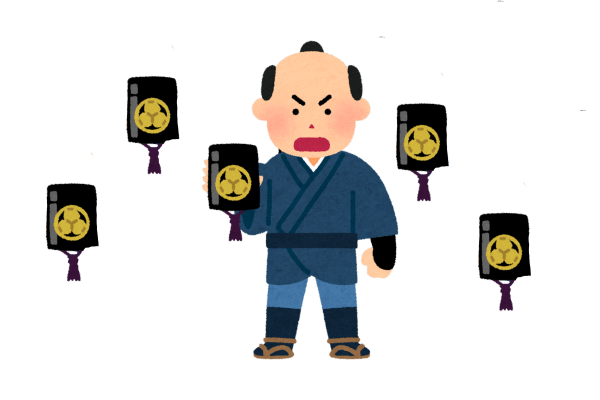
Canvaでインスタ投稿に統一感を出す4番目の方法は、水戸黄門方式でテンプレートを使い回すことです。
水戸黄門の印籠のように、
これなら統一感と時短の両方が手に入るんですよ。
ステップ①
1投稿目のデザインを完成させる
ステップ②
2投稿目からは、そのデザインを複製する
ステップ③
文字と写真だけを入れ替える
夏帆さんも、型を作って使い回す「仕組み化」を大切にしていました。毎回ゼロから考えないことが、長く続けるコツです。
毎回ゼロから作ると疲れちゃいます。型を作って回すと、本当に楽になりますよ。楽だからこそ、続けられるんです!
ヤッピー
投稿前にフィード全体の見え方を確認する
Canvaでインスタ投稿に統一感を出す5番目の方法は、投稿前にフィード全体の見え方を確認することです。
投稿が増えてきたら、プロフィール画面で複数の投稿を並べたときの見え方も確認してみましょう。
「この投稿だけ色が強すぎる」
「文字の雰囲気が違う」
と感じたら、次回から少し調整すればOKです。
サブアカウントを持っている方は、テスト投稿して見え方を確認する方法もあります。
ただし、初心者はそこまでしなくても、まずは色とフォントを揃えるだけで十分ですよ。
最初から完璧なフィードを作ろうとしなくて大丈夫です。3投稿、6投稿と増えたタイミングで見直して、少しずつ整えていきましょう!
ヤッピー
\期間限定!統一感テンプレ集プレゼント/
\今すぐヤッピーのLINEを追加/
さらに詳しいデザインのコツは、こちらの記事をご覧ください。
インスタ投稿を作れるようになった次のステップ
1投稿目が完成したら、次は「続けながら、自分の型を見つける」ことを意識してみましょう。
ここでは、初心者が次に進むための5つの視点を紹介します。
1投稿目を出せた時点で、すでに大きな一歩です!ここから先は、完璧さより「続けられる仕組み」を作ることが大事ですよ。
ヤッピー
最初の30投稿は仮説と検証の期間

インスタ投稿を作れるようになった次のステップ1は、最初の30投稿は仮説と検証の期間です。
最初から大きく伸びなくても焦る必要はありません。
- どんなテーマが読まれたか
- どんな1枚目で続きを見てもらえたか
1投稿ごとに少しだけ振り返ると、自分なりのヒントが見えてきます。
最初は「実験期間」くらいの気持ちでOKです。1投稿ごとに少しずつ試していけば、それが自分だけの経験になりますよ!
ヤッピー
無理のない頻度で投稿を続ける

インスタ投稿を作れるようになった次のステップ2は、無理のない頻度で投稿を続けることです。
投稿頻度は、毎日でなくても大丈夫です。
自分が続けられるペースを決めることのほうが大切です。まずは週2〜3回から始めてもいいですし、時間が取れる方はもう少し増やしてもOK。
大事なのは、無理をして疲れ切らないことです。
僕は「毎日投稿できないからダメ」とは思いません。自分の生活に合わせて、まず続けることを優先してみてくださいね!
ヤッピー
反応の良かった型を少しずつ残す

インスタ投稿を作れるようになった次のステップ3は、反応の良かった型を少しずつ残すことです。
投稿を続けると、
「このテーマは反応が良かった」
「この表紙は続きを見てもらえた」
というパターンが少しずつ見えてきます。
そこで、反応の良かった部分は残し、新しいことは少しだけ試すのがおすすめです。
全部を毎回変えなくて大丈夫です。うまくいった型は残して、1つだけ変えてみる。それくらいがちょうどいいですよ!
ヤッピー
リールやAI活用にも挑戦する

インスタ投稿を作れるようになった次のステップ4は、リールやAI活用にも挑戦することです。
静止画の投稿に慣れてきたら、次はリールやAIツールにも挑戦してみましょう。
ただし、最初から全部をやる必要はありません。まずはCanvaで投稿を作ることに慣れて、そのあと1つずつ広げていけば十分です。
AIもリールも、最初は「ちょっと触ってみる」くらいで大丈夫です。1つずつできることを増やしていきましょう!
ヤッピー
リール、Canva AIについてはこちらもご覧ください。
副収入月5万円までの道筋を知る
インスタ投稿を作れるようになった次のステップ5は、副収入月5万円までの道筋を知ることです。
「Canvaで投稿を作れるようになる」はゴールではなく、情報発信を続けるための最初の土台。
将来的に副収入月5万円を目指すなら、投稿を作る→続ける→反応を見る→改善するという流れを少しずつ身につけていきましょう。
大切なのは、まず1投稿目を出すこと。そこから全部が始まります!焦らず、一歩ずつ進んでいきましょう。
ヤッピー
\期間限定!月5万円ロードマップをプレゼント/
\今すぐヤッピーのLINEを追加♪/
インスタ投稿の作り方に関するよくある質問まとめ

インスタ投稿の作り方について、初心者の方が迷いやすいポイントを8つにまとめました。
Canvaは本当に無料で使えますか?
無料で使えます。
初心者がインスタ投稿を作るなら、まずは無料版で十分に始められます。
使っていく中で「もっと素材を使いたい」「便利な機能が欲しい」と感じてから、有料版を検討すれば大丈夫です。
スマホだけで本当に投稿まで完結できますか?

はい、CanvaアプリとInstagramアプリがあれば、投稿作成から公開までスマホだけで進められます。
パソコンがなくても問題ありません。
デザインセンスがなくても本当に大丈夫ですか?
大丈夫です。
Canvaのテンプレートを使えば、ゼロからデザインする必要はありません。
まずは文字と写真を差し替えるところから始めましょう。
1投稿の作成時間はどれくらいですか?

最初は30分以上かかっても普通です。
慣れてくると迷う時間が減り、30分前後で仕上げやすくなります。
「水戸黄門方式」で型を作ると、さらに時短できますよ。
ヤッピー
カルーセルは何枚がおすすめですか?

初心者なら、まず5〜10枚程度を目安にすると構成しやすいです。
ただし枚数よりも、1枚につき1つのメッセージに絞ることを優先してください。
インスタ投稿のおすすめサイズは?
文字やノウハウ中心のフィード投稿なら、縦長1080×1350px(4:5)が扱いやすいです。
写真中心なら正方形も選択肢になります。
投稿後に画像を差し替えできますか?

投稿後に画像そのものを差し替えることはできません。
公開前に順番や誤字を確認しておくと安心です。
フォロワーが増えないときはどうすれば?
まずは投稿を続けながら、1枚目のデザインやタイトルなどを1つずつ変えて反応を見てみましょう。
詳しくは「バズるインスタ投稿の作り方」の記事をご覧ください。
Canvaでインスタ投稿を作って今日から発信を始めよう

Canvaなら、初心者でもテンプレートを使って順番に進めることで、初めてのインスタ投稿を完成させられます。
この記事のポイントを振り返りましょう。
- まずはCanvaの無料版から始めればOK
- 文字中心の投稿なら縦長4:5が扱いやすい
- テンプレートは文字が大きく、内容がひと目で伝わるものを選ぶ
- 色は3色程度、フォントは1〜2種類に絞る
- 1枚につき1つのメッセージにすると読みやすい
- カルーセルは「表紙→内容→まとめ」の流れを意識する
- 文字中心の投稿はPNGで保存すると扱いやすい
- 水戸黄門方式で同じ型を使うと、統一感と時短につながる
- 1投稿目から完璧を目指さなくていい
- まず投稿して、少しずつ改善していくことが大切
大切なのは、「もっと上手になってから」と先延ばしにせず、まず1投稿を出してみることです。
Canvaを開いて、テンプレートを1つ選ぶ。文字を変えて、写真を差し替える。そこまでできたら、もう初投稿は目の前ですよ。
「1人だと不安」「もう少し詳しく知りたい」という方は、LINE公式アカウントも活用してみてください。
Canvaのおすすめテンプレ集や月5万円を目指すロードマップなど、初投稿の先に進むための情報も用意しています。
最初の1投稿は、誰でもちょっと緊張します。でも、出してしまえば次はずっと楽になりますよ。まずは今日、0件から1件へ進んでみましょう!
ヤッピー
\期間限定!Canvaテンプレ集+月5万円ロードマップ無料プレゼント/
\今すぐヤッピーのLINEを追加♪/