Museスペースのインスタ活用例5選!使い方・作り方も画像で解説



MetaのAI「Muse(ミューズ)」のスペースを、インスタ運用にどう使うか。僕が実際に作ったインスタ活用例5つを、画面と数字つきで紹介します。スペース(Spaces)とは、言葉でお願いするだけで自分専用の画面を作り、横に残して何度も開ける新しい機能です。
- Museスペースのインスタ活用例5つ(画面と数字つき)
- スペースとは何か、チャットとの違いと作り方
- 無料でどこまで使えるか、弱点と安全のこと
※2026年11月時点の情報です。公式の発表は英語のみで、日本語の公式ページは見つかっていません。
こんにちは、ヤッピーです。Instagramアカデミーを約8年運営し、延べ1,700名の方に受講していただいてきました。
この記事では、僕が自分のアカウントで実際に作った5つのスペースを、Museの画面と数字つきでお見せします。むずかしい言葉はなるべく使わず、順番に答えていきますね。
こんな方に向けて書きました。
- Museは入れたけれど、スペースをまだ触っていない
- インスタの数字を見るのが苦手で、振り返りをしていない
- 投稿のネタや台本を、毎回ゼロから考えている
数字は、すべて僕のアカウントで測ったものです。ほかの方のアカウントで同じになるとは限りません。その前提で読んでください。
Museスペースのインスタ活用例5選
まずは結論から。僕がインスタの発信のために作ったMuseのスペースは、この5つです。ほかの記事では家計簿や締め切りの管理などの作例が多いのですが、ここではインスタ運用に使う活用例だけを紹介します。
- 数字の見返し(画面の名前は「数字ダッシュボード」)
- 秒数つきの台本(「秒数つき台本」)
- 発信のまとめ(「発信の司令塔」)
- 投稿前のチェック(「投稿前チェック」)
- 明日のネタ出し(「明日のネタ出し」)
作った理由はシンプルです。発信の準備に、いちばん時間を取られていたからです。数字は毎回インスタを開いて1本ずつ見に行く。ネタはメモや頭の中にバラバラ。台本はその都度、一から考える。この準備を1か所にまとめたかったのです。
それぞれ「画面に何が出ているか」と「僕のアカウントで測った数字」をセットで書きます。
実例1:数字の見返し|きのうのリールの変化が1画面で分かる
投稿の数字を、12時間・24時間・48時間で並べて見返すスペースです。5つの中で、いちばんのおすすめです。
向いている人:インスタの数字を見るのが苦手で、出したあとの振り返りをしていない人。
ここで出てくる言葉を、先に説明しておきます。
- リール:インスタの縦長の短い動画
- 閲覧数:投稿が見られた回数
- スキップ率:動画の最初で、見ずに飛ばされた割合。低いほど、見てもらえています
画面のいちばん上には「Instagram」と「スレッズ」の切りかえがあります。その下に、3つの小さな札が並びます。僕の画面では「記録中の投稿 7件」「最新の閲覧トップ」「スキップ率の改善」でした。
その下に、投稿ごとのカードが並びます。カードには投稿の名前、出した日時、「Instagramで開く」のリンク、そして時間ごとの数字の表が入っています。
僕のアカウントで、きのう出したリールの数字はこうでした。
| 12時間時点 | 24時間時点 | |
|---|---|---|
| 閲覧数 | 774 | 1,720 |
| 保存 | 13 | 33 |
| コメント | 2 | 13 |
| スキップ率 | 59.74% | 55.68% |
画面の表には、ほかに再生数・リプレイ・いいね・シェア・フォローの行もあり、増えた数が小さく横に出ます。スキップ率は4.06ポイント下がり、カードの右上に緑色で「改善」と出ていました。並べると、良くなっていることがすぐ分かります。
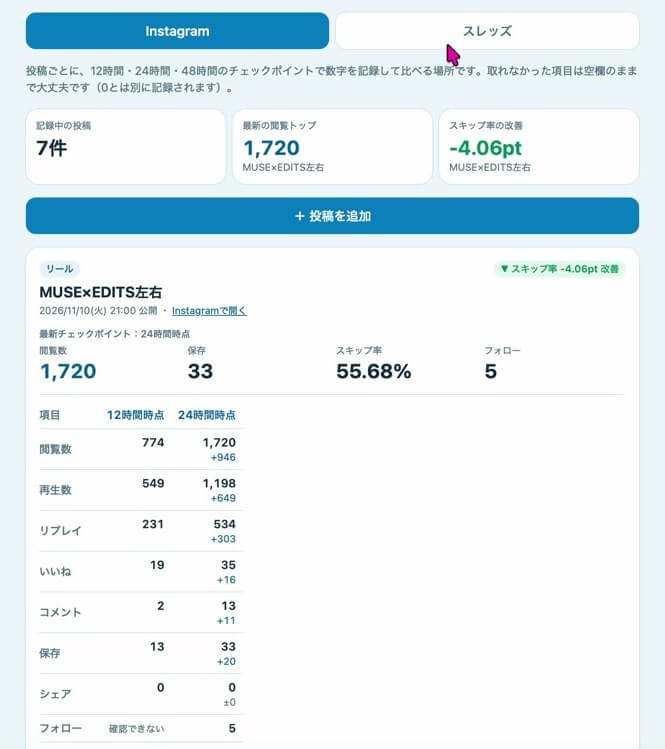
数字の見返しの画面。12時間時点と24時間時点の数字が1枚の表に並びます
以前の僕は、ほとんど再生の数しか見ていませんでした。保存やスキップ率まで12時間と24時間で並ぶと、同じ1本でも「どこが伸びて、どこがまだか」が分かれて見えます。
保存が12時間で13、24時間で33と、あとから伸びていました。あとから保存が増えるのは、「後で見返そう」と思ってもらえたからだと、僕は見ています(ここは僕の読み方です)。
それまでは、数字を1本ずつ開いて、見て、閉じて、で終わっていました。「よかったかな」「よくなかったな」で止まり、伸びた投稿と止まった投稿の違いが見えていなかったのです。
良い数字だけでなく、止まった数字も同じ画面に並びます。画面を下にたどると、フォロワーでない人に先に出した「トライアル」の投稿も出てきます。こちらはスキップ率が上がっていて、右上に赤い印が付いていました(くわしくは実例4で書きます)。
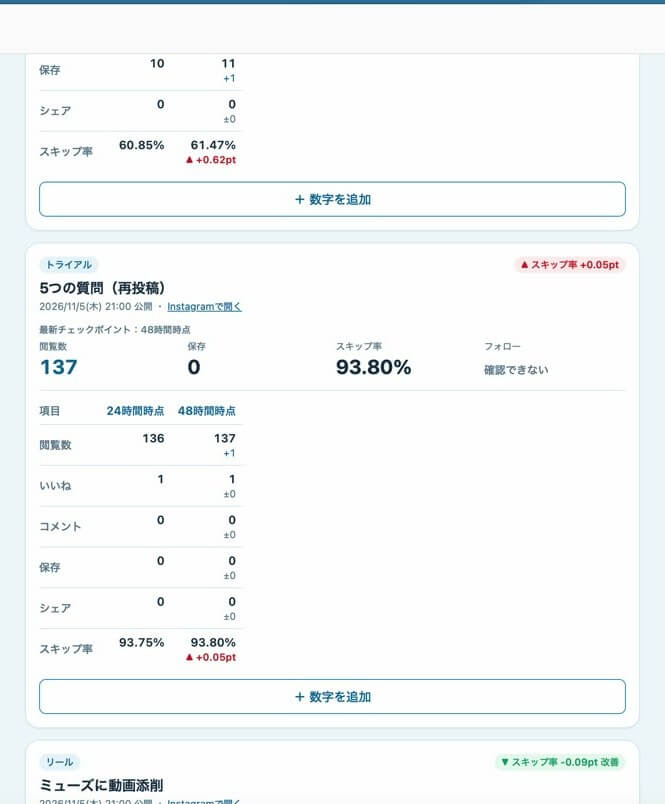
止まった投稿も同じ画面に並びます。スキップ率が上がると赤い印が付きます
正直に書くと、数字は勝手に入るわけではありません。集めて入れるのはMuseに頼み、僕は押して見るだけです。カードの下には「数字を追加」のボタンがあり、次の時間の数字を足していけます。
数字の読み方そのもの(何を見て、どう判断するか)は、こちらの記事でくわしく書いています。
関連記事:Museにインスタ&Threadsを分析させる方法
実例2:秒数つきの台本|9秒で8行・約23秒の台本が出た
リールで話す文章を、「何秒から何秒に、何を話すか」に分けてもらうための道具です。僕のサイドバーには「秒数つき台本」という名前のスペースがあります。
向いている人:話す内容は決まっているのに、撮るときに長さや区切りで迷ってしまう人。
話す文章そのものは、チャットで相談して作ります。下の画面もチャットです。「台本を出して」とお願いしました。
僕のアカウントでの結果です。
- 出るまで:9秒
- 中身:全部で8行、約23秒ぶん
- 分け方:「8.1〜9.5秒」のように秒数が付き、その下に話す言葉、さらにカッコで「画面:数字ダッシュボード」のように、そのとき画面に何を出すかまで書いてくれた
秒数と、話す言葉と、映すものが1行ずつそろっているので、撮るときにそのまま見ながら話せます。
1つ返してみました。「ここは言い過ぎ。」。
すると、Museから「言い過ぎは、7つ目です。」と返ってきました。理由も書いてありました。「毎日の発信がここで回ります」だと、投稿や返信まで全部ここで回るように聞こえる。実際は、投稿そのものはスペースの中では完結しない。そこで「作った画面は残るので、発信の準備がここで済みます。」に直してくれました。最後には「長さは同じ25字、秒数は変わりません」と書かれていました。
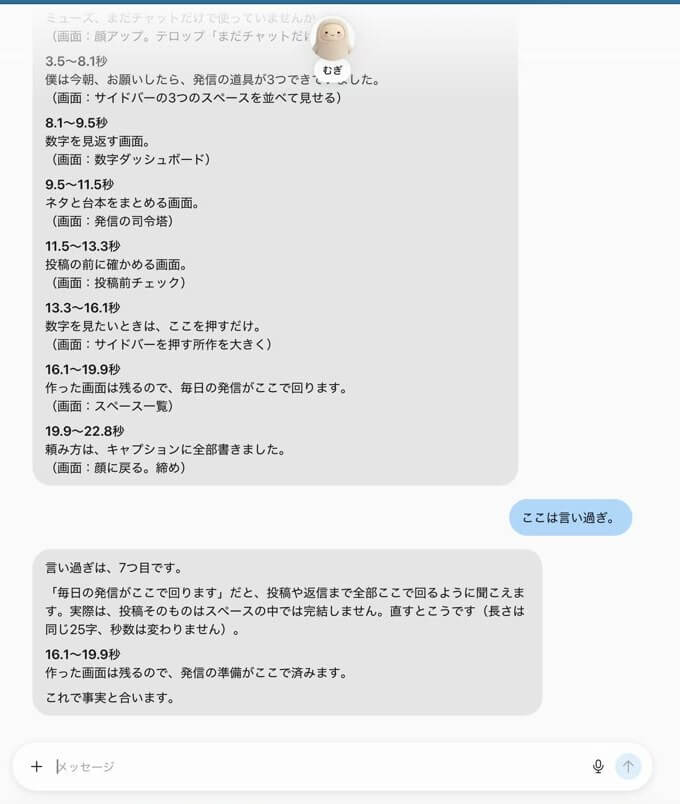
「ここは言い過ぎ」と返すと、どこが言い過ぎかを示して、同じ長さのまま直してくれました
AIの言い方を、そのまま信じない。これも大事な使い方だと思っています。今回はMuse自身が「事実と合います」と書くところまで直してくれましたが、最後は自分の言葉に直してから撮ります。
「言い過ぎ」を直したところは、短い動画でも見られます。
実例3:発信のまとめ|ネタ帳から型まで1か所に
ネタ帳・台本・投稿の予定などを、1か所にまとめるスペースです。僕の画面の名前は「発信の司令塔」です。
向いている人:ネタや下書きが、メモアプリや頭の中にバラバラになっている人。
画面のいちばん上には、青い帯で「次の投稿」が出ます。僕の画面では、次に出す投稿の名前と、日にち・時間、「予約済み」の文字が入っていました。その下に「検証中 1件」「確認待ちの台本 1件」「ネタ 3件」の小さな札が並びます。開いた瞬間に、次に何が出るのか、どこで止まっているのかが分かります。
その下にタブが6つあります。
- ネタ
- 台本
- 予定
- ストーリー
- 型
- 定型文
「ネタ」のタブを開くと、ネタが1件ずつカードで並びます。カードには「自分で検証済み」「一次情報で確認済み」「台本化」「検証中」「候補」といった札が付いていて、状態が一目で分かります。上には「すべて/候補/検証中/台本化/投稿済み」の切りかえもあります。それぞれのカードに「コピー」「編集」「削除」のボタンがあり、「ネタを追加」で増やせます。
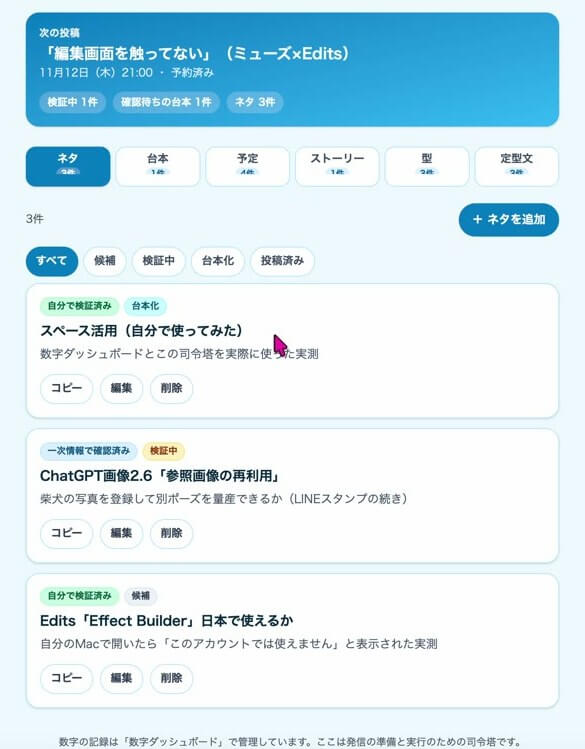
発信のまとめの画面。次の投稿と、ネタの状態が1画面で分かります
画面のいちばん下には「数字の記録は『数字ダッシュボード』で管理しています。ここは発信の準備と実行のための司令塔です。」と書かれています。数字の画面と、準備の画面。役割を分けておくと、どちらの画面もごちゃごちゃしません。
「型」のタブには、「自分の投稿の数字で証明できた型だけを置く場所です」と書かれています。たとえば「プレゼント型」「弱点・正直型」です。それぞれに使い方の説明と、そのまま使える雛形があり、「雛形をコピー」のボタンで写せます。実際にその型で出した投稿と、その数字も一緒に残せます。
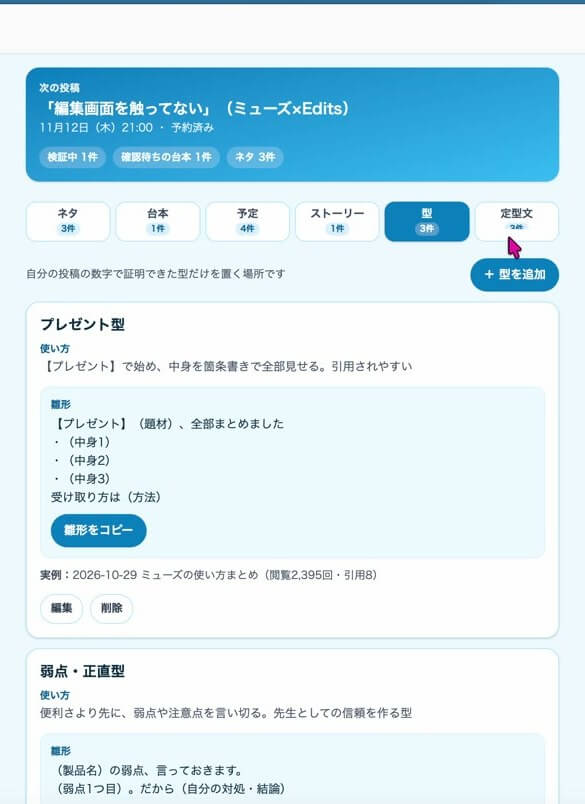
型のタブ。自分の数字で確かめた型だけを、雛形つきで置いています
なぜ「数字で証明できた型だけ」にしたのか。いちばん届いたのが、いつも「自分で触って確かめた話」だったからです。伸びた投稿は、1行目で言い切る形でした。日付、製品の名前、僕の結論まで、1行目に入っていました。こうして数字で確かめられた形だけを、型のタブに残しています。
スレッズ(インスタと同じMetaの、文章が中心のSNS)の数字も、同じ「数字の見返し」の画面で切りかえて見られます。スレッズでの使い方と数字は、別の記事でくわしくまとめる予定です。
実例4:投稿前のチェック|最初の3秒を出す前に確かめる
投稿する前に、抜けがないかを確かめるスペースです。画面の名前は「投稿前チェック」です。
向いている人:出したあとに「あ、書き忘れた」と気づくことがある人。
画面は4つのまとまりに分かれていて、それぞれにチェックの四角が付いています。
- つかみ:最初の3秒で、見せるものと言葉が決まっている
- 数字:出す数字は実測で、何時間時点か言える
- 事実:一次情報か自分の実測で確かめた
- 言葉:「無料」「無制限」と言い切っていない/テロップは1行で、顔のすぐ下
まとまりごとに「1項目中0つ完了」のように、いくつ済んだかが出ます。「つかみに項目を追加」のように、あとから項目を足すこともできます。
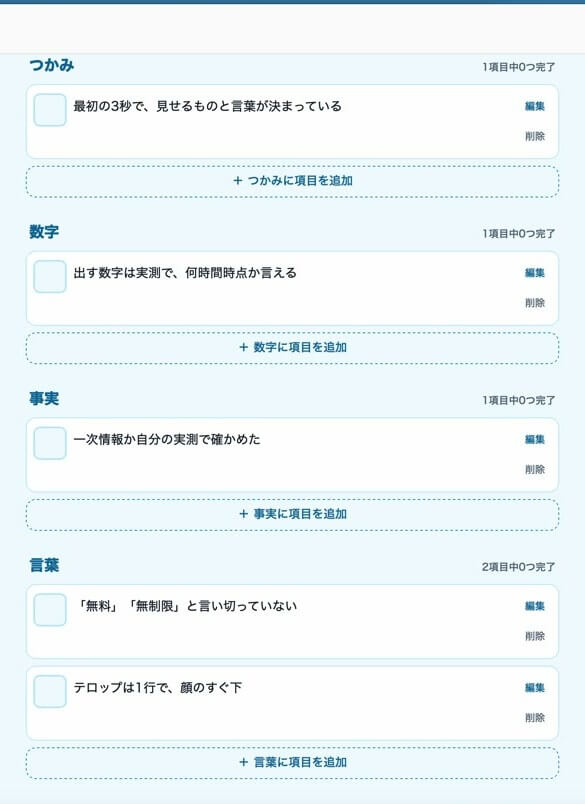
投稿前のチェック。つかみ・数字・事実・言葉の4つを、出す前に確かめます
なぜ「つかみ」をいちばん上にしたのか。理由は、僕の数字です。
フォロワーでない人に先に出す「トライアルリール」という出し方があります。僕がこれで出した2本の、スキップ率です。
- 1本目:93.80%
- 2本目:88.8%
知らない人の9割近くが、最初で飛ばしていました。見たくない数字ですが、これも正直に並びます。だから、最初の3秒が本当に大事だと感じています。
この2本が止まったのは、中身が「保存して終わる型」だったからだと僕は見ています(これも僕の読み方です)。きのうのリールのスキップ率55.68%とくらべると、差ははっきりしています。
「数字」の項目に「何時間時点か言える」と入れているのも、同じ理由です。同じ投稿でも、12時間時点と24時間時点で数字は大きく変わります。いつの数字かを言えないと、くらべられません。
「言葉」に「『無料』『無制限』と言い切っていない」を入れているのは、料金や上限が公式に出ていないからです。言い切らないように気をつけています。
実例5:明日のネタ出し|数字から次の投稿の候補まで12秒
最後は、動画の中でその場で作ったスペースです。頼んでからできるまで約3分半でした。
向いている人:「今日は何を出そう」と考えているうちに、1日が終わってしまう人。
このスペースを作ったお願いの文は、ほかの4つと一緒にLINEでお渡ししています(この記事の最後にご案内があります)。
画面のいちばん上には「明日の投稿候補」と、「候補 3件・採用 0件・見送り 0件」が出ます。その下に「すべて/候補/採用/見送り」の切りかえがあります。
候補は1つずつカードになっていて、「切り口」と「根拠」が書かれています。根拠のところには、「投稿前に公式で確認する」のように、確かめることまで書かれている候補もありました。カードの下には「候補」「採用」「見送り」の3つのボタンがあり、押すと切りかわります。「候補を追加」で、自分の思いつきも足せます。
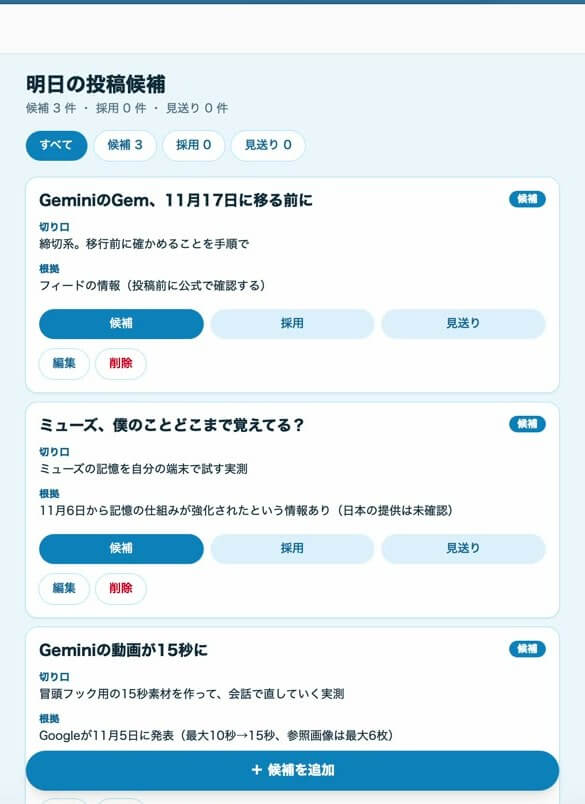
明日のネタ出し。候補ごとに「採用」か「見送り」を自分で押して決めます
使い方はこうです。数字の見返しのスペースを開いたまま、チャットで「この数字から、次の投稿の候補を教えて」と聞きます。
僕のアカウントでは、答えが出るまで12秒でした。
出てきた候補の理由は、全部が僕の数字でした。
- きのうのリールは、保存があとから伸びた
- スキップ率はまだ55.68%。だから最初の3秒で、できあがった画面を並べて見せる
- スレッズでも、自分で試した話が伸びている
候補は、さっき作った「明日のネタ出し」の画面にも3つ入っていました。
ただし、決めるのは最終的に僕です。Museの答えはそのまま使いません。「採用」のボタンを押すのは自分です。根拠は数字がくれて、選ぶのは自分。この分け方で使っています。
以前は、数字を見て「良かった」「良くなかった」で終わり、事実が分かっただけで止まっていました。並べて、聞いて、決める。ここまでが1か所でつながったのが、スペースのいちばんの良さだと思います。
12秒で次の投稿が決まったところは、こちらの動画で見られます。
5つをつなげた、1本の投稿ができるまでの流れ
5つをつなげると、1本の投稿ができるまでの流れは、こうなります。
- 「数字の見返し」を開いて、きのうの投稿の数字を見る
- そのままチャットで「この数字から、次の投稿の候補を教えて」と聞く
- 「明日のネタ出し」で、候補から自分で1つ選んで「採用」を押す
- 話す文章をチャットで相談し、秒数つきの台本にしてもらう
- 「投稿前のチェック」で4つのまとまりに印を付けてから出す
- ネタや台本の状態は「発信のまとめ」に残しておく
数字を見て、理由を聞いて、自分で決めて、台本まで作る。以前はアプリやメモをあちこち行き来していた流れが、Museの中で1か所につながりました。
5つをまとめると、僕の感覚では、撮影の前の準備(前の投稿の振り返りやネタ探し)が、1時間から10分ぐらいになりそうです。
僕と同じ5つのスペースを作れる「スペースのお願いの文5つ」を、LINEでお渡ししています。友だち追加して「スペース」と送ってください。

公式LINEで「スペース」と送って、お願いの文5つを受け取る

Museのスペースとは?(かんたんに)
スペースは、「こんな画面がほしい」と言葉で説明すると、Museが自分専用の画面を作ってくれる機能です。Metaが2026年11月6日に発表しました。
出典:Meta公式(英語)「Introducing Spaces」
公式の発表で分かっていることは、次のとおりです。
- 作ったあとも、言葉で頼めば「足す・見た目を変える・動きを変える」ができる
- 置き場所を選べる(サイドバーに足す・メインのタブに移す・隠す・出す時間を決める)
- つないだアプリの情報は、裏で新しくなる
- 使える国は、Museが使える所すべて。人と共有する機能は「検討中」。料金と上限は書かれていない
作ったスペースは、Museの画面の左側(サイドバー)にアイコンとして並びます。毎回同じことをチャットで頼んでいるなら、それはスペースにできるかもしれません。反対に、1回きりの調べものや相談は、これまでどおりチャットで十分です。
スペースとチャットの違い(表で比べる)
いちばん多い疑問が「チャットと何が違うの?」です。僕の使い方をもとに、表にまとめました。
| くらべること | ふつうのチャット | スペース |
|---|---|---|
| 頼んだ結果 | 会話が流れていき、あとから探しにくい | 作った画面が横に残る |
| 開き方 | 前のやりとりを探すか、頼み直す | サイドバーを押すだけ |
| 中身の新しさ | 聞いたときの答えのまま | つないだアプリの情報が裏で新しくなる |
| 直し方 | もう一度お願いし直す | 「ここを直して」で画面そのものを直せる |
| 向いていること | 1回きりの相談、文章を一緒に考える | 毎日くり返し見るもの(数字・ネタ帳・チェック) |
| 人に渡す | — | 画面は渡せない(渡せるのはお願いの文だけ) |
僕はこう使い分けています。
- 毎日見るものは、スペースに置く
- 「この数字なら次は何を出す?」のような相談は、チャットで聞く
- 決めるのは、最後は自分
たとえば、きのうのリールの数字を見たいとき。チャットだと、毎回「きのうのリールの数字を教えて」と頼みます。答えは会話の中に出てきますが、次の日にはまた頼み直しです。スペースなら、一度作った数字の画面を押すだけです。
逆に、「この数字なら、次は何を出せばいい?」のように、その場で考えたいことはチャットの方が向いています。どちらが上ということではなく、役割がちがいます。
スペースは、本棚のようなものだと考えると分かりやすいです。本棚に本が並んでいて、読みたいときに自分で取り出して開く。スペースも同じで、置いてあるだけでは何も起きません。開いて使うのは自分です。

Museのスペースの作り方(手順)
作り方は、むずかしくありません。僕がやったのは、Museのチャットにお願いの文を送っただけです。特別な設定はしていません。
動画で、作るところをそのまま見せています。文字だけで分かりにくいところは、こちらを見てください。
手順1:Museを開いて、チャットにお願いの文を送る
ほしい画面を、言葉で書いて送ります。入れるものは3つです。
- スペースの名前(例:「明日のネタ出し」)
- 入れたい項目(例:ネタの候補、選んだ理由)
- どう使いたいか(例:あとから書きこめるように)
いつものチャットの入力欄に書けば大丈夫です。別の画面を開く必要はありません。
手順2:できあがるまで待つ
送ったら、あとは待つだけです。僕が動画の中で作った「明日のネタ出し」の画面は、頼んでからできるまで約3分半でした。その間、僕は見ていただけです。
できあがると、チャットの中に「明日のネタ出し」という名前と「スペース」と書かれた小さな札が出て、Museから「『明日のネタ出し』ができました。サイドバーに出ています。」と返ってきました。札には、できた画面の小さな見本も写っています。
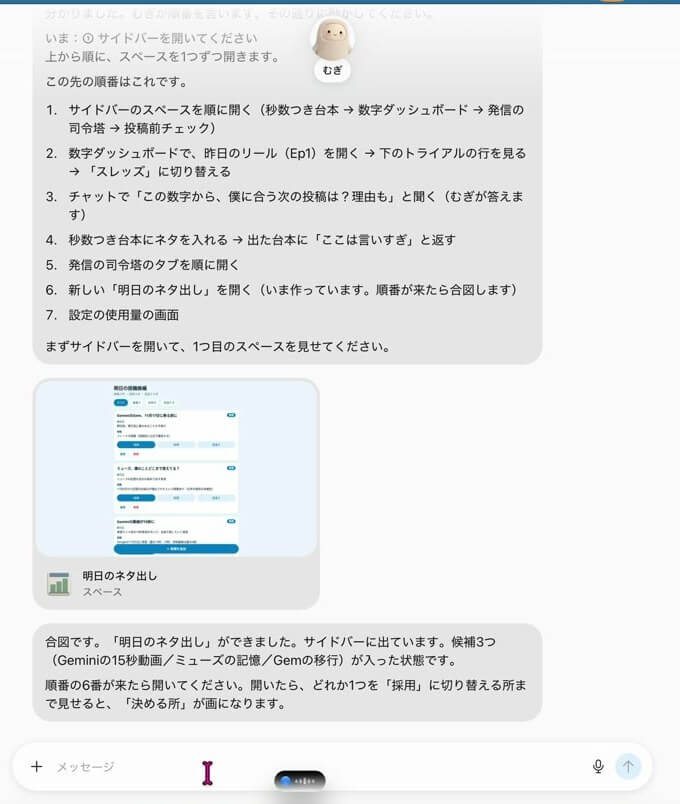
頼んで約3分半。チャットに「できました。サイドバーに出ています」と返ってきました
このとき、画面には候補が3つ入った状態でできていました。空っぽの入れ物だけでなく、最初の中身まで入れてくれたことになります。
手順3:サイドバーから開く
できたスペースは、画面の左のサイドバーに、アイコンとして並びます。次からは、そこを押すだけで開けます。
僕のサイドバーには、「秒数つき台本」「数字ダッシュボード」「発信の司令塔」「投稿前チェック」「明日のネタ出し」が並んでいます。名前は自分で決められるので、見て何の画面か分かる名前にしておくと迷いません。
手順4:直したいところを言葉で頼む
「ここを直して」と言葉で頼めば、直してくれます。項目を足す、見た目を変える、動きを変える。どれも同じように文で伝えます。
手順5:置き場所を決める
よく使うものはメインのタブへ。使わない日は隠す。出す時間を決めることもできます(公式の発表より)。
手順6:中身を入れて育てる
数字を入れるスペースは、作ったばかりのときは空っぽです。
- インスタをMuseにつないでいる人は、「数字を取ってきて入れて」と頼めます
- つないでいない人は、自分で数字を入れる形になります
なお、できあがる画面の見た目は、人によって少し変わります。この記事の画面は「僕のアカウントでは、こうなった」という例として見てください。ボタンの細かい名前は、日本語の公式ページが見つかっていないため、僕の画面に出ているものだけを書いています。
お願いの文をうまく書くコツ(僕が入れていること)
5つのスペースを作ってみて、お願いの文に入れておくと良かったことが4つあります。
1つ目は、名前を先に決めることです。名前がそのままサイドバーや画面のいちばん上に出るので、あとで迷いません。
2つ目は、項目を1行ずつ箇条書きにすることです。ほしいものを並べて書くと、その項目が画面に並びます。
3つ目は、数字が取れなかったときの出し方を決めておくことです。僕の数字の画面には「取れなかった項目は空欄のままで大丈夫です(0とは別に記録されます)」と書かれています。0と出てしまうと、本当に0なのか、取れていないだけなのか、見分けがつきません。
4つ目は、あとから足せるようにしておくことです。僕の画面には「投稿を追加」「数字を追加」「ネタを追加」といったボタンが付いています。育てていくときに、このボタンが役に立ちます。
Museのスペースは無料?料金と上限
僕のアカウントでは、今のところ無料
僕のアカウントでは、今のところ無料で使えています。
ただし、Museには1週間で使える量に上限があります(この記事では「無料枠」と呼びます。1週間のうちに無料で使える量のことです)。使いすぎると、そこで止まります。
1週間たくさん使って、無料枠の37%
この1週間、僕はかなり使いました。リサーチ、台本、スペースづくり、調べもの。それでも、使ったのは無料枠の37%でした。
どれだけ使ったかは、Museの設定の中にある「利用状況」で見られます。僕の画面には「無料プラン」「37%使用済み」と出ていて、その下に「1週間の上限は11月13日にリセットされます」と書かれていました。青い線の長さで、どこまで使ったかが分かります。

設定の「利用状況」。1週間たくさん使って37%でした
残りは63%です。僕の使い方では、1週間のうちに使い切ることはありませんでした。リセットの日が書かれているので、使いすぎが心配な方は、ときどきここを見ておくと安心です。
ただし、あくまで僕のアカウントで、この1週間に使った量の話です。使い方によって変わります。
公式に出ていないこと
ここは正直にお伝えします。
- スペースの料金と上限は、公式の発表には書かれていません
- いくつまで作れるかも、公式には出ていません
- 今の条件がいつまで続くかも、分かりません
Museの料金の全体については、こちらの記事でまとめています。
関連記事:Museの料金は無料でかなり使える?

スペースの弱点3つと安全のこと
便利なところだけでなく、弱点も書いておきます。
弱点1:作った画面は、人に渡せない
作ったスペースそのものは、まだ人に渡せません。公式の発表でも、共有は「検討中」です。
渡せるのは、同じ画面を作るためのお願いの文だけです。だから僕は、お願いの文をまとめてお渡ししています。
自分用にも、作ったときのお願いの文は残しておくのがおすすめです。もう一度作り直したいときや、別の名前で似たスペースを作りたいときに、そのまま使えます。
弱点2:どれくらい使えるか、公式に出ていない
前の章のとおり、上限は公式には出ていません。無制限とは、まだ言えません。
弱点3:最初は空っぽ
数字やネタを入れるスペースは、作ったばかりのときは何も入っていません。数字もネタも、入れて育てていくものです。作って終わり、ではありません。
作ったら、まず中身を1回入れてみるのがおすすめです。空っぽの画面が、自分の数字の画面に変わります。
僕はすべてのAIを毎日使っていますが、最近思うのは、AIは育てていくもの、ということです。触りながら自分なりに直していくと、だんだん使える相棒になっていきます。
だから僕も、まずは自分で使い続けるつもりです。数字を入れて、ネタをためて、育てていく。うまく回ったやり方は、これからも少しずつお伝えしていきます。
勝手に投稿・返信はしない
ここがいちばん気になる方も多いと思います。
公式の発表にあるとおり、スペースは、つないだアプリの情報を裏で新しくしてくれます。でも、それは「見るための情報を新しくする」ことです。インスタに何かを出したり、誰かに返事を送ったりすることとは別です。
実例2で、Museが自分で「投稿そのものはスペースの中では完結しません」と直してくれたのも、この点です。
- スペースは、道具と置き場です。投稿や返信を勝手にすることはありません
- 外に出すところは、全部自分で確かめます
数字を取ってきてもらえるのは、つないでいる人だけ
数字を取ってきてもらえるのは、インスタをMuseにつないでいる人だけです。つないでいない場合は、空のスペースに自分で数字を入れる形になります。それでも、12時間・24時間・48時間で並べて見ることはできます。
インスタとつなぐときの設定や、怖くないかどうかは、こちらの記事でくわしく書いています。
関連記事:インスタのMuseは怖い?勝手な投稿・DM送信を防ぐ設定
Museのスペースについてよくある質問
Q1. Museのスペースは無料で使えますか?
僕のアカウントでは、今のところ無料で使えています。リサーチや台本、スペースづくりで1週間たくさん使って、無料枠の37%でした。どれだけ使ったかは、設定の「利用状況」で確かめられます。ただ、スペースの料金は公式の発表に書かれていないため、今後どうなるかは分かりません。
Q2. スペースはいくつまで作れますか?上限はありますか?
公式には出ていません。Museには1週間で使える量の上限があり、使いすぎるとそこで止まります。僕の画面では、上限がリセットされる日も「利用状況」に出ていました。
Q3. 作ったスペースを、ほかの人に渡せますか?
画面そのものは、まだ渡せません。共有は公式で「検討中」とされています。渡せるのは、同じ画面を作るためのお願いの文だけです。同じ文を送っても、できあがる見た目は人によって少し変わります。
Q4. インスタをMuseにつないでいなくても使えますか?
スペースは作れます。ただ、数字を取ってきてもらえるのは、インスタをつないでいる人だけです。つないでいない場合は、空のスペースに自分で数字を入れて使います。それでも、12時間・24時間・48時間で並べて見られるので、振り返りの道具としては使えます。ネタ帳や投稿前のチェックのように、数字を使わないスペースもあります。
Q5. Museが勝手に投稿したり、コメントに返信したりしませんか?
しません。スペースは道具と置き場で、投稿や返信は勝手にしません。外に出すものは、自分で確かめて、自分で出します。インスタとつなぐときの設定は、上でご紹介した安全の記事にまとめています。
Q6. 日本でも使えますか?
公式の発表では、Museが使える所すべてで使えるとされています。僕も日本で使っています。なお、2026年11月時点で、スペースについての日本語の公式ページは見つかっていません。この記事の内容は、英語の公式発表と、僕が実際に使った結果をもとにしています。
Q7. 作るのに、むずかしい知識はいりますか?
いりません。僕はチャットにお願いの文を送っただけで、特別な設定はしていません。「明日のネタ出し」の画面は、頼んでから約3分半でできて、チャットに「できました。サイドバーに出ています」と返ってきました。名前と、入れたい項目を箇条書きで書く。まずはそれだけで大丈夫です。
同じスペースを自分のMuseで作りたい方へ。「スペースのお願いの文5つ」をLINEでお渡ししています。コピーしてMuseのチャットに送るだけで、同じような画面が作れます。
公式LINEで「スペース」と送って、お願いの文5つを受け取る
まとめ
最後に、この記事の要点をまとめます。
- Museのスペースは、言葉でお願いするだけで自分専用の画面を作り、横に残しておける機能
- チャットは会話が流れていく。スペースは画面が残り、押すだけで開ける
- 作り方は、チャットにお願いの文を送るだけ。僕の「明日のネタ出し」は約3分半でできた
- インスタ発信では、数字の見返し/秒数つきの台本/発信のまとめ/投稿前のチェック/明日のネタ出しの5つを使っている
- 僕のアカウントでは今のところ無料。1週間たくさん使って無料枠の37%。上限は公式に出ていない
- 人に渡せない、上限が分からない、最初は空っぽ、の3つが弱点。勝手に投稿や返信はしない
便利になるだけの話は、僕はしないようにしています。できたことも、できないことも、ここに全部書きました。
数字を見て、理由を聞いて、自分で決めて、台本まで作る。その流れが1か所でつながると、考える材料がそろうまでが早くなります。集めた材料をどう使うかは、あなた次第です。
どれから作るか迷ったら、「数字の見返し」から始めるのがおすすめです。自分の数字が並ぶだけで、次に何を出すかを考える材料ができます。そこから、ネタ出し、台本、チェックと、1つずつ足していけば大丈夫です。
まずは1つ、いちばん気になったスペースから作ってみてください。
🎁 僕と同じスペースを作れる「スペースのお願いの文5つ」は、LINEで「スペース」と送ると受け取れます。