Museでインスタのストーリーズを作る3ステップ!約2分で画像ができた頼み方を解説



Museでインスタのストーリーを作りたいけれど、「何と頼めばいいの?」と迷っていませんか?
MuseはMetaが提供するAIエージェントで、文章で依頼するだけで画像などを作れます。
最初から細かなデザインを指定する必要はありません。
僕が実際に試したときも、「今日出すストーリーズを1枚作って」と投票スタンプを付ける予定を伝えただけ。
 ヤッピー
それでも、約2分で夕焼けの窓辺を背景にした画像が完成しました。
ただし、投票スタンプはMuseから直接追加できなかったため、Instagramで仕上げる必要があります。
この記事では、実際に使った依頼文と完成画像を紹介しながら、Museへの頼み方、画像の修正方法、Instagramでの仕上げまでを3ステップで解説します。
まずは依頼文を自分のテーマに変えて、今日のストーリーズを1枚作ってみましょう!
※本記事は2026年11月時点の実体験と公式情報をもとに作成しています。
Museに実際に送った依頼文と完成したストーリー
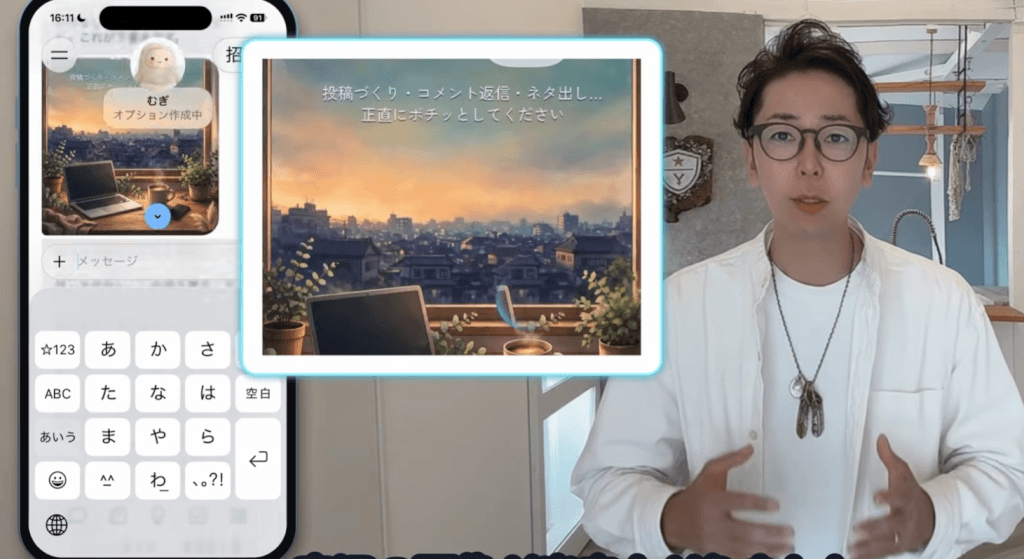
Museでインスタのストーリーを作るには、どこまで詳しく指示すればよいのでしょうか?
僕が実際に試したときは、作りたいストーリーズの内容と、投票スタンプを使う予定を伝えただけでした。
その結果、約2分で夕焼けの窓辺を背景にした画像が完成!
どんな依頼文を送ったのか、実際の結果とあわせて紹介します。
実際に送った依頼文を公開
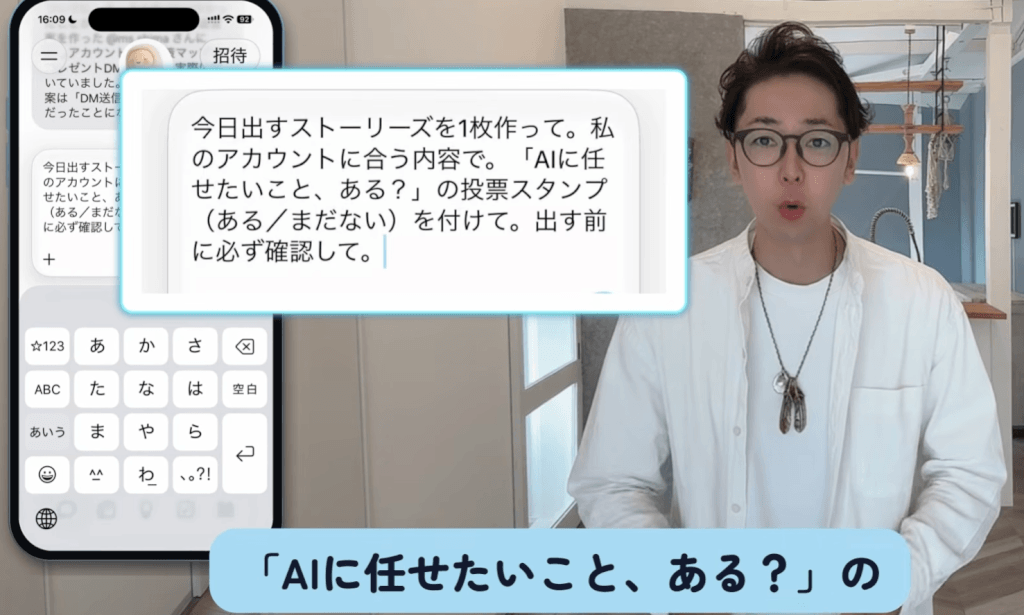
僕がMuseに送ったのは、次の短い依頼文です。
実際に使った依頼文
今日出すストーリーズを1枚作って。
「AIに任せたいことある?」の投票スタンプを付ける予定
この依頼文で伝えたのは、次の2つだけです。
作りたいもの: 今日投稿するストーリーズを1枚
使いたい機能: 「AIに任せたいことある?」という質問の投票スタンプ
背景の色や画像の雰囲気、文字の配置などは指定していません。
このように、最初から細かなデザインを決めなくても、まずは短い依頼文で作ってもらう方法があります。
自分で試すときは、「AIに任せたいことある?」の部分を、フォロワーさんに聞きたい質問に変えてみてください。
最初から難しい依頼文を考えなくてもOK! まずは今日フォロワーさんに聞きたいことをMuseに伝えてみましょう。
ヤッピー
約2分で夕焼けの窓辺の画像が完成
この依頼文をMuseに送ったところ、約2分で夕焼けの窓辺を背景にした画像が完成しました!
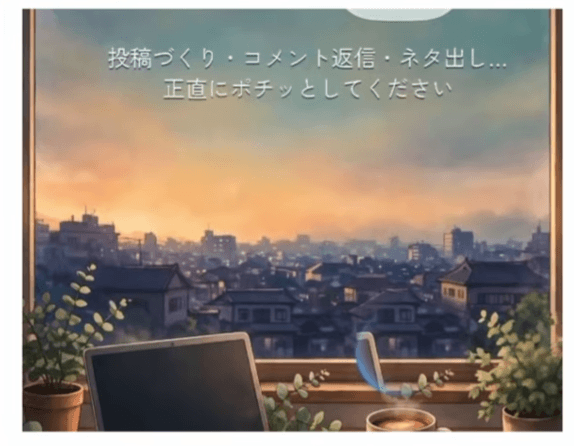
注目したいのは、画像の中央に投票スタンプを置ける余白があったことです。
ヤッピー
実は、依頼文では「夕焼けにして」「中央に余白を作って」といった指示はしていません。
それでも、今回の画像にはスタンプを追加しやすいスペースが用意されていました。
ただし、同じ依頼文でも、毎回同じ画像や余白ができるとは限りません。
また、約2分という時間も今回の体験結果です。
完成した画像を確認し、スタンプを置きにくそうな場合は、余白を広げるように追加で頼んでみましょう。
投票スタンプはInstagramで追加する
Museでストーリーズ用の画像が完成しても、Instagramの投票スタンプは別に追加する必要があります。
今回も、Museが作ったのはスタンプ用の余白がある画像で、投票スタンプそのものが付いた状態ではありませんでした。
そのため、仕上げは次の流れになります。
- Museでストーリーズ用の画像を作る
- 完成した画像をInstagramのストーリーズ編集画面で開く
- 投票スタンプを追加し、質問と選択肢を入力する
- 文字やスタンプの配置を確認して投稿する
このように、画像づくりをMuseに任せ、スタンプの追加や投稿前の確認はInstagramで行うと考えると分かりやすいでしょう。
Museに画像を作ってもらったら、あとはInstagramで仕上げるだけ!
投票スタンプの質問や選択肢は、フォロワーさんが答えやすい言葉にしてみてくださいね。

Museでインスタのストーリーを作る3ステップ
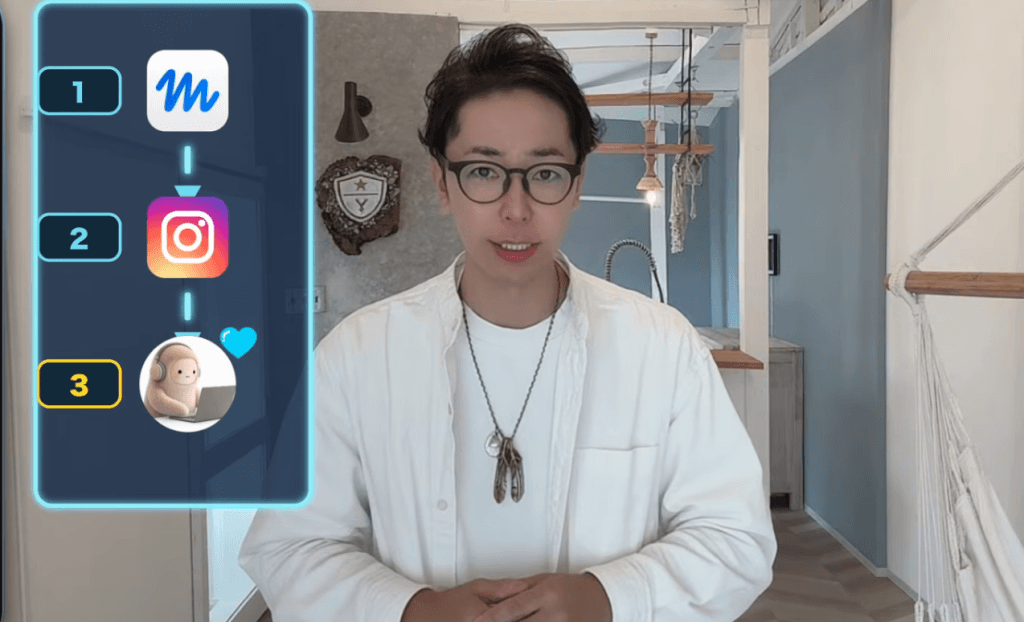
Museでインスタのストーリーを作る方法は、たった3ステップです。
それぞれの手順を詳しく見ていきましょう!
ステップ1:作りたい内容をMuseに送る
まずは、今日のストーリーズで何を伝えたいか、フォロワーさんに何を聞きたいかを決めましょう。
例えば、朝ごはんについてアンケートを取りたいなら、Museに次のように送ります。
依頼文の例
今日出すストーリーズを1枚作って。「朝ごはんを毎日食べる?」の投票スタンプを付ける予定。
最初はこれくらい短い依頼文でも構いません。
画像の雰囲気に希望があれば、
「明るい朝の食卓をイメージして」
「中央にスタンプ用の余白を残して」
などの条件を付け加えてみてください。
ただし、最初からすべてを細かく指定する必要はありません。
まずは1枚作ってもらい、完成した画像を見てから調整する方法もあります。
僕も最初は短い依頼文だけで試しました! まずは今日フォロワーさんに聞きたいことを1つ決めて、Museに送ってみましょう。
ヤッピー
ステップ2:完成した画像を確認する
Museから画像が届いたら、自分がイメージしていたストーリーズになっているかを確認しましょう。
特にチェックしたいのは、次の3つです。
画像の雰囲気: 背景や色合いが、伝えたい内容に合っているか
文字の読みやすさ: 画像内に文字がある場合、誤字や読みにくい部分がないか
スタンプ用の余白: あとから投票スタンプを置けるスペースがあるか
例えば、画像が暗すぎる場合は、
スタンプを置く場所が狭い場合は、
と追加で頼んでみましょう。
今回の僕の実例では、特に指定しなくても中央に余白がありました。
ただし、毎回同じように仕上がるとは限らないので、届いた画像を確認することが大切です。
希望する画像ができたら、Instagramで使えるように端末へ保存します。
最初の画像がイメージと違っても大丈夫! 直したいところをMuseに伝えて、使いやすい1枚に仕上げていきましょう。
ヤッピー
ステップ3:Instagramで仕上げて投稿する
画像が用意できたら、次はInstagramでの仕上げです。
今回の検証では、Museから投票スタンプを直接追加できなかったため、画像をInstagramに取り込み、投票スタンプを自分で追加する必要がありました。
手順は次のとおりです。
- Instagramを開き、ストーリーズの作成画面でMuseの画像を選びます。
- スタンプ機能から投票スタンプを選びます。
- 質問と選択肢を入力し、画像の余白に配置します。
- 文字の重なりや公開先を確認して投稿します。
🎁 Museの頼み方に迷ったら?
ストーリーズだけでなく、インスタ運用に使える
AIへの頼み方をもっと知りたい方へ!
【無料プレゼント】
ミューズの始め方と、丸パクリできる
「AIへの頼み方」集
LINEで「Muse」と送るだけで受け取れます!
Museへの頼み方とそのまま使える依頼文例
Museでインスタのストーリーを作るときのプロンプトとは、Museへの依頼文のことです。
作りたい内容に加え、画像の雰囲気や文字、スタンプ用の余白を伝えると、希望を具体的に示せます。
Museへの依頼文は、毎回すべての条件を埋める必要はありません。
この章の例は記事用のテンプレート案なので、自分の投稿に必要な指定を選んで使ってください。
内容と画像の雰囲気を依頼文に入れる
Museでインスタのストーリーを作るときは、「何を伝えたいか」と「どんな画像にしたいか」を具体的に伝えてみましょう。
記事用の依頼文案
今日のインスタストーリーズを1枚作って。
テーマは「○○」。
伝えたい内容は「○○」。
画像は「○○」の雰囲気にして。
画像内の文字は短く、スマホでも読みやすくして。
あとから投票スタンプを置くので、中央に余白を残して。
依頼文の例としては、
今日のインスタストーリーズを1枚作って。
テーマは「朝ごはん」。
フォロワーに「朝ごはんを毎日食べる?」と聞きたい。
画像は明るい朝の食卓をイメージした、温かみのある雰囲気にして。
あとから投票スタンプを置くので、中央に余白を残して。
この依頼文なら、Museに作ってほしい画像のイメージと、ストーリーズの目的をまとめて伝えられます。
自分の投稿に使うときは、次の3つを書き換えてみてください。
テーマ: 朝ごはん → 旅行、料理、美容など
伝えたい内容: フォロワーへの質問、商品紹介、お知らせなど
画像の雰囲気: 明るい、落ち着いた、おしゃれ、かわいいなど
画像の雰囲気が思いつかない場合は、無理に指定する必要はありません。
まずはテーマと伝えたい内容だけで作ってもらい、完成画像を見てから希望を追加する方法もあります。
また、投票スタンプを使わない場合は、余白についての一文を省いても大丈夫です。
最初から細かく指定しなくてもOK! まずは何を伝えたいかをMuseに送って、完成した画像を見ながら調整してみてくださいね。
ヤッピー
画像に入れる文字と後から足す文章を分ける
Museへのインスタのストーリー作成依頼では、画像に入れる文字とInstagramで後から追加する文字を分けて考えるのがポイントです。
例えば、フォロワーさんに「忙しい朝、何を食べてる?」と質問するストーリーズを作るとします。
この場合、Museには背景画像と短いタイトルだけを作ってもらい、投票スタンプの質問や選択肢はInstagramで追加すると、同じ言葉が重なるのを防げます。
Museに頼むときは、次のように伝えてみましょう。
記事用の依頼文案
画像に入れる文字は「忙しい朝、何を食べてる?」だけにして。
説明文は画像に入れず、別の文章として提案して。
反対に、文字はすべてInstagramで追加したい場合は、「画像には文字を入れず、背景だけ作って」と頼む方法もあります。
Museで画像と文字をまとめて作るか、背景だけを作ってInstagramで文字を加えるかは、自分が編集しやすい方法を選んでください。
ただし、Museが必ず希望どおりに文字を配置するとは限りません。
完成した画像を確認し、文字が読みにくかったり、スタンプを置く場所が足りなかったりする場合は、追加で修正を頼みましょう。
僕のおすすめは、Museに背景を作ってもらい、投票スタンプはInstagramで追加する方法です! あとから質問や選択肢を自由に調整できるので、仕上げもしやすくなりますよ。
ヤッピー
投票スタンプの位置を伝えて余白を作る
Museで投票スタンプ用のストーリーズを作るときは、スタンプを置きたい場所を先に伝えておくのがおすすめです。
投票スタンプはInstagramで後から追加するため、画像の中に文字や大きなモチーフが詰まっていると、置く場所に困ってしまいます。
そこで、Museには「どこを空けてほしいか」まで一緒に伝えておきます。
例えば、真ん中に投票スタンプを置きたいなら、次のように頼めます。
記事用の依頼文案
あとから投票スタンプを置くので、中央に余白を残して。
文字や大きなモチーフは、中央の余白に重ならないようにして。
スタンプを下の方に置きたい場合は、「中央」を「中央下部」に変えてみてください。
たとえば、
のように伝えると、置きたい場所がよりはっきりします。
大事なのは、「余白を作って」とだけ言うのではなく、どこに必要なのかまで伝えることです。
位置が具体的なほど、Museにも意図が伝わりやすくなります。
ただし、依頼文に余白の希望を書いても、毎回ぴったり思い通りになるとは限りません。
画像ができたら、実際にInstagramの編集画面で投票スタンプを置いてみて、質問や選択肢が無理なく収まるか確認してください。
もし窮屈に見える場合は、スタンプの位置を少し変えるか、Museに余白を広げる修正を頼みましょう。
僕の実例では、「投票スタンプを付ける予定」と伝えたら中央に余白がありました。置きたい場所が決まっているなら、その位置まで一緒に伝えると使いやすくなりますよ。
ヤッピー

Museで作った画像を修正する頼み方
Museでインスタのストーリーを作り、希望と違う部分があれば、変えたい箇所と方向を言葉にして追加で頼みます。
「もっといい感じに」だけでなく、色・文字・余白のどこを直したいか伝えてください。
画像の色や明るさを変えたいとき
Museで作った画像が暗すぎたり、色が強すぎたりした場合は、気になる部分を具体的に伝えて修正を頼みましょう。
例えば、夕焼けの画像が思ったより暗かった場合は、次のように依頼できます。
記事用の修正依頼文案
- 背景をもう少し明るくして、やわらかい雰囲気にして。
※反対に、夕焼けのオレンジ色が強すぎる場合は、次のように伝えてみてください。
- 夕焼けの色を抑えて、落ち着いたデザインにして。
このように、単に「もっとおしゃれにして」と頼むよりも、どの部分をどう変えたいのかを伝えるのがポイントです。
また、背景の色だけを変えたい場合は、「窓辺の構図や文字の位置は変えずに」と付け加える方法もあります。
ただし、Museが指定した部分だけを修正するとは限りません。
修正後は色や明るさだけでなく、文字の位置やスタンプ用の余白が変わっていないかも確認しましょう。
最初から理想の画像ができなくても大丈夫! 気になる部分を一つずつ伝えて、自分のイメージに近づけてみてくださいね。
ヤッピー
画像内の文字を短く、自然な言葉に直したいとき
Museが作った画像の文字が長すぎたり、言葉が堅く感じられたりした場合は、どのように直してほしいかを具体的に伝えましょう。
例えば、画像に入った文章が長くて読みにくいときは、次のように頼めます。
記事用の修正依頼文案
- 伝えたい内容は変えずに、画像内の文字を短くして。
※文章が堅苦しく感じられる場合は、次のように伝えてみてください。
- もう少し親しみやすい言葉に変えて。
商品名や日時など、必ず残したい情報がある場合は、「商品名と日時は変えないで」と付け加えるのもおすすめです。
ただし、画像の中に直接描き込まれた文字は、Instagramの文字入力機能では書き換えられません。
そのため、Museに画像の修正を頼むか、文字のない背景画像を作ってもらい、Instagramで自分の言葉を追加する方法もあります。
修正後は、文章が読みやすくなったかだけでなく、元の意味や必要な情報が変わっていないかも確認しましょう。
AIが考えた文章をそのまま使う必要はありません! フォロワーさんに普段話しかけるような、自分らしい言葉に整えてみてくださいね。
ヤッピー
スタンプ用の余白を調整したいとき
Museで作った画像に投票スタンプを置こうとしたとき、余白が足りない、文字と重なりそうと感じることがあります。
そんなときは、スタンプを置きたい場所と、必要なら文字を動かしたいことをあわせて伝えてみましょう。
例えば、中央の空きスペースをもう少し広げたいだけなら、次のように頼めます。
記事用の修正依頼文案
- 中央の余白をもう少し広くして。
※一方で、余白を広げるだけでは足りず、文字の位置もずらしたい場合は、次のように伝えると分かりやすくなります。
- 文字を上に寄せて、中央下部に投票スタンプを置けるようにして。
このように、空けたい場所だけでよいのか、文字の移動も必要なのかを分けて考えると、Museにも希望が伝わりやすくなります。
また、スタンプを置きたい場所が決まっているなら、「中央」ではなく「中央下部」「上部」など、位置を具体的に伝えるのがおすすめです。
ただし、修正後の画像では、余白は広がっていても、背景の見え方や文字の配置が変わることがあります。
Museから修正版が届いたら、余白だけでなく、画像全体のバランスも確認しましょう。
さらに、実際に使う前にはInstagramの編集画面でスタンプを置いてみて、質問や選択肢まで無理なく収まるかを確認してください。
余白が増えていても、スタンプを載せると窮屈に見えることがあります。
余白を直したあとは、空いた場所だけでなく、画像全体も見てくださいね。残したい文字や背景が変わっていないかまで確認して、使う1枚を選びましょう!
ヤッピー
インスタのストーリーを投稿する前のチェックポイント
Museで作った画像に文字や投票スタンプを追加したら、いよいよ投稿です!
ただし、画像だけでは問題がなくても、スタンプを置くと文字が読みにくくなったり、大切な部分が隠れたりすることがあります。
投稿する前に、次の2つを確認しておきましょう。
文字の読みやすさとスタンプの位置を確認する
Museで作ったインスタのストーリーは、Instagramで文字やスタンプを追加した状態で、全体の見え方を確認しましょう。
特に、投票スタンプを使う場合は、質問や選択肢が読みやすい位置にあるかが大切です。
次のポイントをチェックしてみてください。
文字の読みやすさ: 背景と文字の色が似ていないか、スマホでも無理なく読めるか
スタンプの配置: 投票スタンプが文字や写真の大切な部分に重なっていないか
余白の広さ: 質問や選択肢を入れても、窮屈な見た目になっていないか
画面の上下: Instagramのアカウント名や返信欄などに、重要な文字が隠れていないか
もし文字が読みにくければ、Instagramで追加した文字は色やサイズ、位置を調整できます。
一方、Museが画像に直接入れた文字は、Instagramでその部分だけを書き換えることはできません。
その場合は、Museに修正を頼むか、文字なしの背景を使う方法を検討しましょう。
スタンプが余白に収まっていても、質問が読みにくかったらもったいないですよね! 投稿前に、フォロワーさんの目線で全体を見直してみてください。
ヤッピー
投稿内容と公開範囲を最終確認する
Museで作ったインスタのストーリーを公開する前は、投稿する内容と公開先に間違いがないかを確認しましょう。
特に、Museが作った文章を使う場合は、自分が伝えたい内容と合っているかをチェックすることが大切です。
確認したいのは、次の4つです。
質問と選択肢: 投票スタンプの質問に対して、選択肢が自然な内容になっているか
情報の正確さ: 日時や商品名などに間違いがないか
言葉の自然さ: 自分が普段使う言葉になっているか、誤字がないか
投稿先と公開範囲: 正しいInstagramアカウントを選び、意図した相手に公開する設定になっているか
例えば、投票スタンプで「朝ごはんを毎日食べる?」と質問するなら、選択肢は「毎日食べる」「食べない日もある」など、答えやすい言葉にするとよいでしょう。
また、Museが提案した文章が少し堅苦しく感じられたら、自分の言葉に直しても構いません。
最後に公開前の画面で全体を見直し、問題がなければ投稿しましょう。
Museに画像づくりを任せても、最後に何を伝えるかを決めるのは自分です! フォロワーさんに伝わる1枚になっているか確認してから投稿してくださいね。
ヤッピー
よくある質問

Museでインスタのストーリーズを作るときに、初心者が迷いやすい疑問をまとめました。依頼文の書き方から、画像の修正、投票スタンプの追加まで、順番に紹介します。
Museには最初に何と頼めばよいですか?
まずは、作りたいストーリーズの内容を短い文章で伝えればOKです。
例えば、フォロワーさんに朝ごはんについて質問したいなら、次のように頼めます。
最初から背景の色やデザインを細かく指定する必要はありません。完成画像を見てから、好みの雰囲気に調整してもらう方法もあります。
画像と文章は一緒に頼めますか?
はい。Museには、画像と文章の両方を頼めます。
例えば、「背景画像を作って、画像に入れる短いタイトルも考えて」といった依頼ができます。
ただし、文章が画像の中に入るのか、別の文章として提案されるのかは、今回の実例では確認できていません。
完成した画像や文章を確認し、必要に応じて追加の指示を出しましょう。
投票スタンプもMuseが付けてくれますか?
今回の検証では、MuseからInstagramの投票スタンプを直接追加することはできませんでした。
Museにはスタンプを置くための背景画像を作ってもらい、実際の投票スタンプはInstagramの編集画面で追加します。
僕が試したときは、画像の中央にスタンプ用の余白がありました。
質問や選択肢を入力したあと、文字が重ならないか確認してください。
ストーリーズの画像は何分でできますか?
僕が試したときは、約2分で夕焼けの窓辺の画像が完成しました。
ただし、これは今回の体験であり、誰でも同じ時間で完成するわけではありません。
また、画像ができてから文字やスタンプを追加したり、投稿前に内容を確認したりする時間も必要です。
希望と違う画像ができたらどう頼み直しますか?
変えたい部分と、どう直してほしいかを具体的に伝えましょう。
例えば、画像が暗すぎる場合は、次のように依頼できます。
スタンプを置く場所が足りない場合は、「中央の余白をもう少し広くして」と伝えてみてください。
Museは追加の指示による修正にも対応しています。
ただし、希望した部分だけが変わるとは限らないので、修正後は画像全体を確認しましょう。
まとめ|Museへの頼み方を参考に今日の1枚を作ろう
Museでインスタのストーリーを作るなら、まずは作りたい内容を短い依頼文で伝えてみましょう。
僕が実際に試したときも、伝えたのは「ストーリーズを1枚作ること」と「投票スタンプを付ける予定」だけ。それでも、約2分で夕焼けの窓辺を背景にした画像が完成しました。
最初から細かなデザインを決める必要はありません。まずは1枚作ってもらい、完成した画像を見ながら調整していく方法がおすすめです。
今回のポイントをおさらいしましょう。
依頼文: 伝えたい内容を1つ決め、必要に応じて画像の雰囲気やスタンプ用の余白を指定する
確認と修正: 届いた画像の文字や配置を確認し、気になる部分は具体的に修正を頼む
仕上げ: 投票スタンプはInstagramで追加し、内容や公開範囲を確認してから投稿する
Museを使えば、ストーリーズの画像づくりを一から自分で考える負担を減らせます。
ただし、どんな言葉を届けるか、どのように仕上げるかは自分で判断することが大切です。
まずは今日のストーリーズを1枚、Museに頼んでみましょう!
難しく考えなくても大丈夫! この記事で紹介した依頼文の質問を自分のテーマに変えて、まずは1枚作ってみてくださいね。
🎉 Museをもっと使いこなそう!
ストーリーズの次は、投稿のアイデア出しや
文章作成にもMuseを活用してみませんか?
🎁 LINE登録者限定・無料プレゼント
ミューズの始め方と、丸パクリできる
「AIへの頼み方」集
LINEで「Muse」と送るとすぐ届きます!
今日の1枚から、インスタ運用をもっとラクに!