インスタのリール、もうスマホに送らなくていい。Edits Mac版で編集から投稿までMac1台で終わらせる方法


こんにちは、ヤッピーです。
パソコンで編集したリール動画を、わざわざスマホに送ってから投稿していませんか?
僕もずっとそうでした。パソコンで切って、字幕を入れて、書き出す。それをスマホに送って、スマホのEditsで音源をつけて、やっと投稿。毎回この往復をしていました。
2026年11月5日(米国時間)、インスタ公式の編集アプリ「Edits」に、Mac版が出ました。公式サイトの案内では、ダウンロードに料金はかからず、インスタのアカウントでログインすれば使えます。
僕は次の日、11月6日に自分のMacに入れて、その日のリールを1本、Mac版のEditsから投稿してみました。結果、編集から投稿まで、Mac1台で終わりました。スマホに送る必要がありませんでした。
- Edits Mac版で何ができるのか
- 入れ方(3ステップ)
- 編集してから、Macのままリールを投稿するまでの手順
- 先に知っておきたい3つの注意
- スマホとMac、どう使い分けるか
実際に使った僕の目線でまとめます。
※この記事は2026年11月26日時点の情報です。Editsは毎週アップデートする予定だと報じられているので、画面やできることが変わっていることがあります。
Edits Mac版とは?まず3行で
むずかしい話は抜きにすると、こうです。
- インスタ公式の動画編集アプリ「Edits」の、パソコン(Mac)版
- 公式サイトの案内では、料金はかからない。書き出しは4Kまで、透かし(ロゴ)は入らない
- 編集したリールを、Macからそのままインスタに投稿できる
これまでEditsは、iPhoneとAndroidのアプリでした。スマホの小さな画面で編集するのが前提だったんです。
Mac版が出たことで、大きな画面で「切る・字幕・音・色」まで整えて、そのまま投稿まで進められるようになりました。
だれに向いている?
- パソコンで動画を編集してから、スマホに送って投稿している人
- 長めの動画や、何本もの素材をつなぐ動画をつくる人
- スマホの小さい画面で字幕を直すのが、正直しんどい人
逆に、「撮ってすぐスマホで出す」が合っている人は、無理に乗り換えなくて大丈夫です。スマホのEditsは今まで通り使えます。

Mac版でできること
公式サイトと、海外のIT系ニュース(9to5Mac・Engadget・The Next Web など)で紹介されていた主な機能を、やさしい言葉に直すとこうなります。
編集まわり
- 動画・写真・音を何本も重ねて並べられる(複数トラックのタイムライン)
- 音の波形を見ながら、言葉の切れ目でカットできる
- 動きや大きさを、時間に合わせて少しずつ変えられる(キーフレーム)
- 色の調整(カラーホイールやカーブ、LUTという色の設定ファイルの読み込み)
- 好きなフォントを読み込んで使える
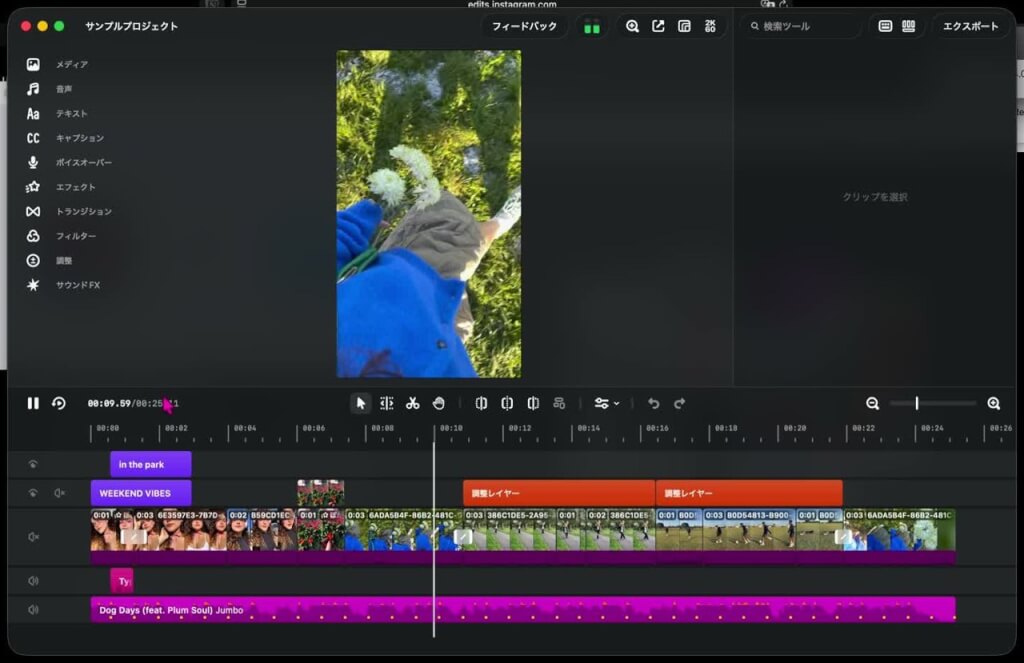
動画・文字・音を何本も重ねられるタイムライン(サンプルのプロジェクト)
インスタならではのところ
- 自動字幕(回数の制限なし)
- インスタの音源ライブラリから、曲を選んでつけられる
- 表紙(カバー)を選べる
- 書き出しは4Kまで・透かしなし
- そのままインスタに投稿できる(タグ付け・位置情報・トライアルリールにも対応)
僕が使ってみて一番うれしかったのは、最後の「そのまま投稿」でした。編集アプリでどれだけ便利な機能があっても、最後にスマホへ送る手間が残っていると、毎日続けるのがしんどいんです。
スマホのEditsとのちがい
ざっくり言うと、「できることは近い。画面の大きさと、パソコンの中で完結するかどうか」がちがいです。
- 画面が大きいので、字幕の誤字や、カットの位置を見つけやすい
- パソコンに入っている素材(画面収録・スライド・ほかのアプリで書き出した動画)を、そのまま入れられる
- キーボードのショートカットで作業できる
ショートカットは、CapCut・Final Cut Pro・DaVinci Resolve と同じ並びに変えられます。ほかの編集アプリに慣れている人は、指の動きを覚え直さなくていいのが助かります。
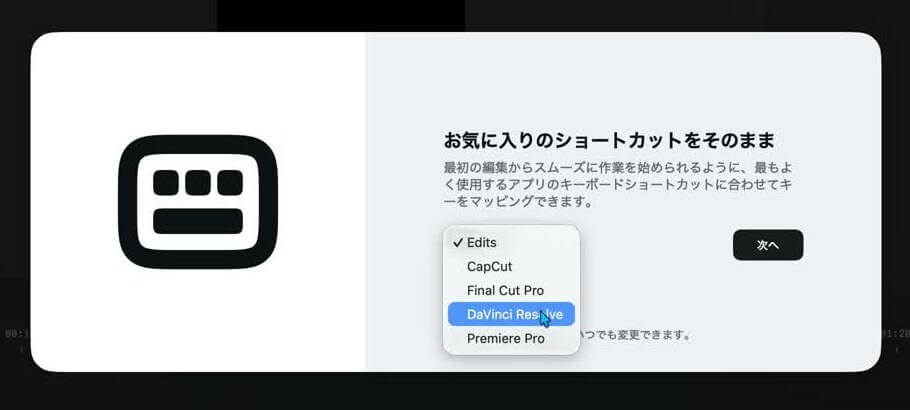
最初に「お気に入りのショートカットをそのまま」の画面が出て、Edits・CapCut・Final Cut Pro・DaVinci Resolve・Premiere Proから選べました
入れ方|3ステップ
ここで1つ注意です。Mac版Editsは、Macの「App Store」で探しても出てきません(2026年11月6日に確かめた時点。11月26日に公式サイトを見直したときも、Mac版はサイトからダウンロードする案内でした)。App Storeに出ているEditsは、iPhone用です。
入れるのは、公式サイトからです。
ステップ1:公式サイトを開く
Macのブラウザ(SafariやChromeなど)で、次の場所を開きます。
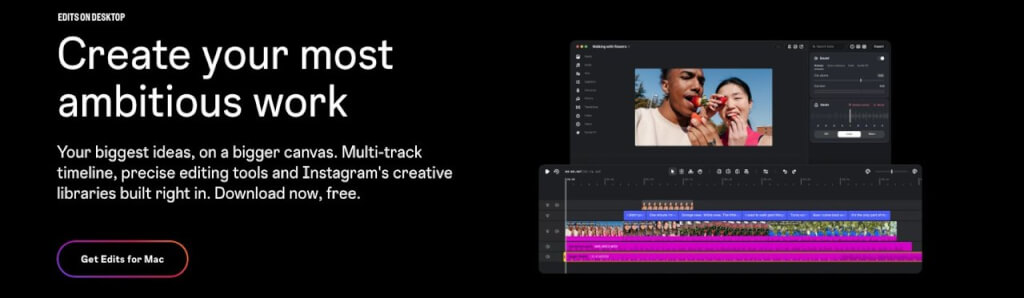
Edits公式サイトのMac版ページ(「Get Edits for Mac」のボタンから入れます)
ステップ2:ダウンロードして、アプリケーションに入れる
ページにある「Mac用を入手」のボタン(英語の画面だと「Get Edits for Mac」)を押すと、ファイルがダウンロードされます。
ダウンロードしたファイルを開いて、Editsのアイコンを「アプリケーション」フォルダに入れれば完了です。ふつうのMacアプリと同じ入れ方です。

Safariだと「ダウンロードを許可しますか?」と出るので「許可」を押します
ステップ3:インスタのアカウントでログイン
Editsを開くと、インスタのアカウントでログインする画面が出ます。いつも投稿しているアカウントでログインしてください。
画面は最初から日本語でした。英語が苦手でも、迷うところは少ないと思います。
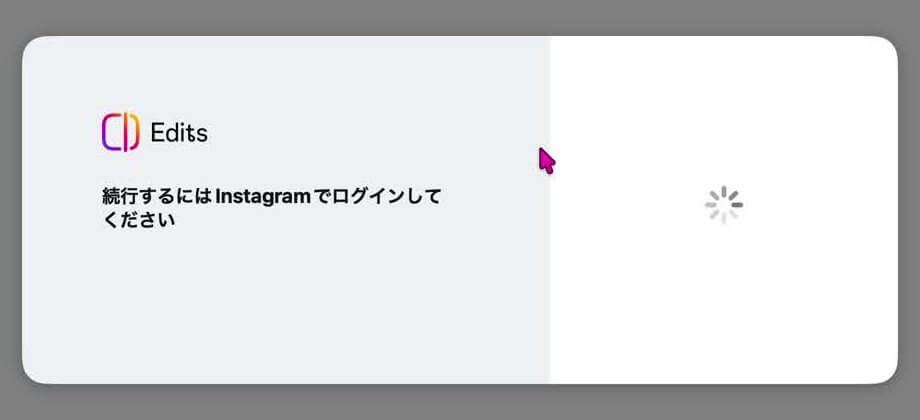
「続行するにはInstagramでログインしてください」の画面
ログインのあと、「確認して同意」(利用規約とプライバシーポリシー)の画面が出ます。内容を読んで、同意して進みます。

「確認して同意」の画面
M1以降のチップが入ったMac(Appleシリコン)だけです。Windows版・ウェブ版はありません。古いIntelのMacでは使えないので、先に「このMacについて」でチップを確かめておくと安心です。

編集して、Macからそのまま投稿するまで
ここからが本題です。僕が実際にやった流れを、順番に書きます。
1. 新しいプロジェクトをつくり、動画を入れる
新しいプロジェクトをつくって、リール用の縦(9:16)を選びます。編集したい動画を、Finderからドラッグして入れます。

「プロジェクト」の画面。右下の「新しいプロジェクト」から始めます
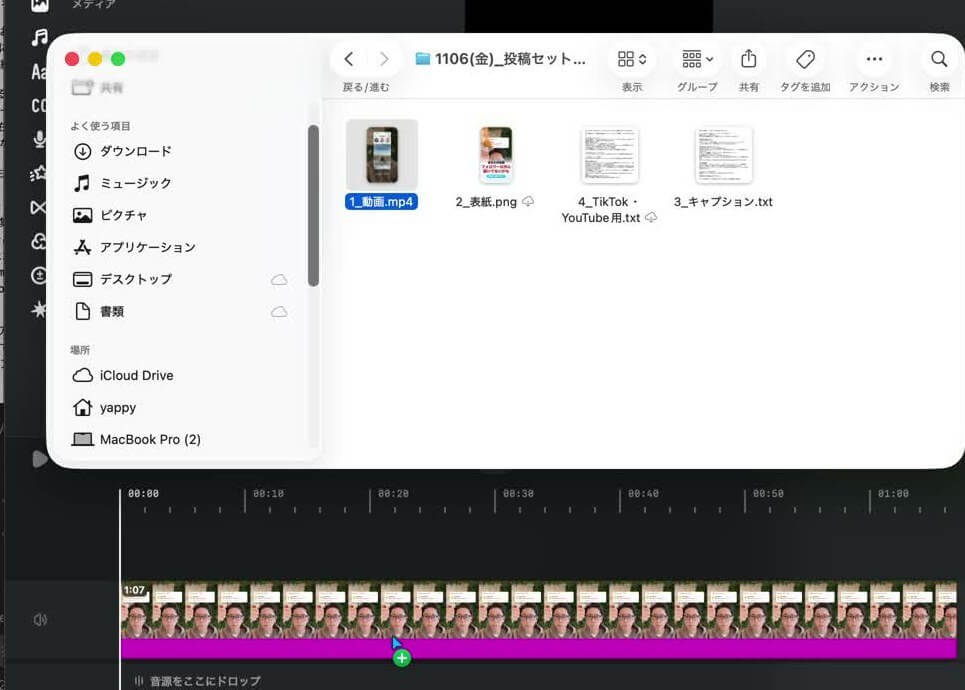
Finderから動画を選んで入れたところ(下のタイムラインに並びます)
ほかのアプリで編集を終えた動画を入れて、「音源と投稿だけEditsでやる」という使い方もできます。
2. カット・字幕・色を整える
- 音の波形を見て、言葉と言葉のあいだの「間」を切る
- 自動字幕をつけて、まちがっている言葉だけ直す
- 必要なら、色を整える
大きい画面だと、字幕の小さな誤字やカットの位置を、スマホより見つけやすくなります。
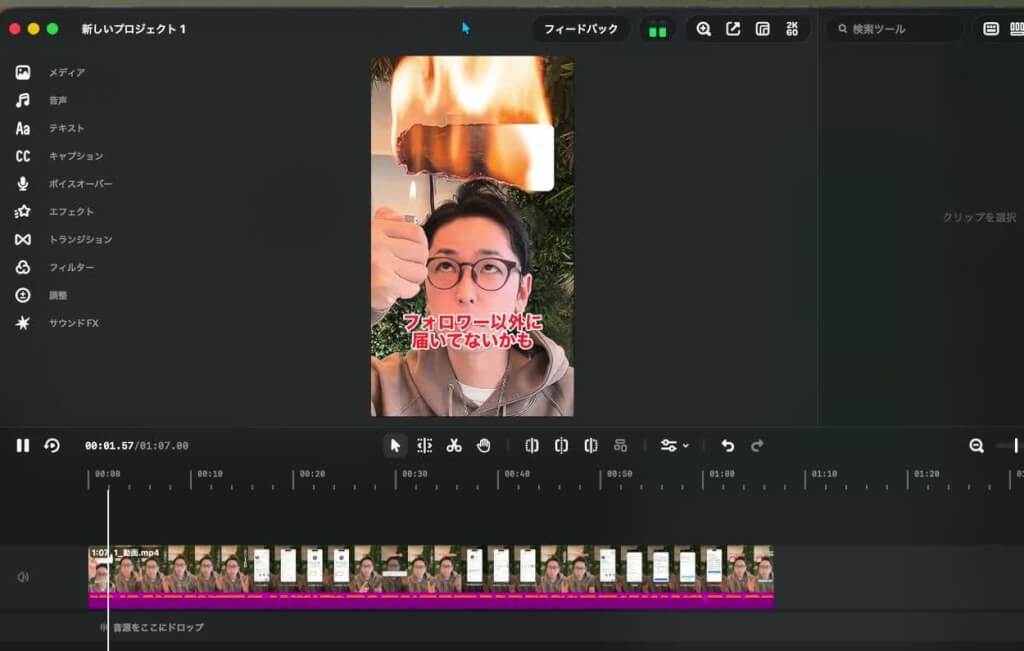
大きい画面で、字幕とカットを確かめながら直せます
3. インスタの音源をつける
インスタの音源ライブラリから曲を選んでつけます。
僕は、曲は最後にEditsでつける順番にしています。編集の途中で曲を入れると、カットを変えるたびに曲の位置もずれてしまうからです。ほかで編集した「曲なしの動画」をEditsに入れて、最後に曲をのせる。この順番だと、カットを直しても曲をやり直さずに済みます。
4. 表紙を選んで、書き出す
リールの一覧に出る表紙(カバー)を選んで、書き出します。
5. 「Instagramでシェア」から投稿する
書き出したあと「Instagramでシェア」を押すと、キャプションなどを入れる投稿の画面に進みます(スマホでリールを投稿するときの最後の画面に近いものです)。ここで、
- キャプションを貼りつける
- AIラベルをつけるかどうか
- トライアルリールにするかどうか
を決めて、投稿ボタンを押せば完了です。

書き出しが終わると「シェアできます」。左の「Instagramでシェア」を押します

「Instagramでシェア」の画面。キャプション・場所・タグ付け・AIラベル・トライアルリールをここで決めます
僕が11月6日に試したときも、この流れで、Macからそのままリールが出ました。スマホには一度も触っていません。
先に知っておきたい3つの注意
便利になった一方で、「知らないと最後に手が止まる」ところが3つあります。
注意1:予約投稿のボタンが見当たらない
いちばん大事なのがこれです。
僕がMac版で探したときには、日時を決めて投稿する「予約」のボタンが見当たりませんでした。公式の説明や海外の記事にも、書いてあるのは「そのまま投稿」だけでした(11月26日に公式サイトを見直したときも同じでした)。
なので、時間を決めて出したい日は、今まで通りスマホのインスタアプリから予約してください。
それから、もう1つお願いがあります。同じリールを、Macから出して、さらにスマホでも予約する、という二重の出し方はしないこと。同じ動画が2本出てしまいます。「Macから出したか不安だから、スマホでも予約しておこう」ではなく、出す場所を1本ごとに1つに決めて、その場所で確かめてください。
注意2:スマホで作りかけの動画は、Macで続きができない
スマホのEditsで途中まで作った動画を、Macで開いて続ける、ということは、まだできません(開発中と報じられています)。
スマホで保存した音源や文字のスタイルは引き継がれますが、1本の動画は「最初から最後までMac」か「最初から最後までスマホ」で作ると考えておくと迷いません。
注意3:Macだけ(M1以降)。Windowsはまだない
先ほども書きましたが、使えるのはM1以降のMacだけです。Windowsのパソコンには、今のところありません。ウェブ版もありません。
Windowsの人は、スマホのEditsで「音源と投稿」をする流れが、いまはいちばん手間が少ないと思います。

スマホとMac、僕の使い分け
全部をMacに乗り換える必要はありません。おすすめの分け方は、こうです。
Macでやること
- パソコンで編集した動画に、曲と字幕を足して仕上げる
- 時間を決めず、できたらすぐ出す日のリール
スマホでやること
- 時間を決めて出したいリールの予約
- 撮ってすぐ出す、軽いリール
決め手は「その日、時間を決めて出したいかどうか」です。予約したい日はスマホ。すぐ出す日はMac。これだけ決めておけば、迷いません。
スマホしか持っていない人へ
この記事はMacの話が中心ですが、スマホだけでも、Editsで「編集から投稿まで」はできます。スマホのEditsで撮る・切る・字幕・音源・投稿まで終わらせて、予約したいときはインスタのアプリで予約する。今まで通りの流れで大丈夫です。
パソコンを買い足してまで乗り換える必要はありません。「パソコンで作った動画を、スマホに送っている」人にとって、手間が1つ減る。Mac版は、そういう道具だと思ってください。
なぜ僕がここまで「手間1つ」にこだわるのか
少しだけ、僕の話をさせてください。
僕は以前、動画の編集を外の方にお願いしていました。毎月25万円ほどかかっていました。
今は、それをやめて、AIに手伝ってもらいながら自分で編集しています。インスタ公式のEditsも、その中の大事な道具の1つです。
自分で編集するようになって分かったのは、発信が止まる原因は、むずかしい作業より「小さな手間の積み重ね」だということでした。
- スマホに送る
- 送った動画を探す
- 音源をつけ直す
1つ1つは数分でも、毎日続けると「今日はいいか」が生まれます。その1回が、2回、3回と続くと、発信は止まってしまいます。
だからこそ、手間を1つ減らせる道具は、すぐ試します。試して、自分に合うものだけ残す。合わないものは、潔くやめる。
Mac版Editsは、僕にとって「残す」側の道具でした。
AIや新しいアプリは、どんどん便利になっています。でも、何を発信するか、どんな言葉で届けるかは、これからも自分で決めるところです。手間はできるだけ道具に任せて、空いた時間を「自分の言葉」を考える時間にあててほしい。それが、僕がいちばん伝えたいことです。
うまくいかないときのチェック
入れる・投稿するところで止まったときは、次の順に見てみてください。
1. App Storeで探していないか
Mac版は公式サイトから入れます。App Storeで「Edits」と探して出てくるのはiPhone用なので、Macには入りません。
2. MacがM1以降か
画面の左上のリンゴのマーク →「このMacについて」を開いて、「チップ」の欄にM1・M2・M3などと書いてあるか見ます。「プロセッサ」の欄にIntelと書いてあるMacでは使えません。
3. ログインしたアカウントは合っているか
インスタのアカウントを何個か持っている人は特に注意です。投稿したいアカウントでログインしているか、投稿の前に一度確かめてください。ちがうアカウントに出てしまうと、消して出し直すことになります。
4. 予約しようとしていないか
予約のボタンを探して止まっているなら、その日はスマホのインスタアプリから予約しましょう。Mac版はまず「すぐ出す日」用と考えると、迷わずに済みます。
5. アプリが古くないか
Editsは毎週アップデートする予定だと報じられています。うまく動かないときは、アプリを一度閉じて開き直し、新しい版が出ていないか確かめてください。
よくある質問
Q. Mac版Editsは、お金がかかりますか?
A. 公式サイトの案内では、ダウンロードに料金はかかりません(2026年11月26日時点)。書き出しは4Kまで、透かしも入りません。
Q. App Storeで見つかりません。
A. 2026年11月6日時点では、Mac版はApp Storeにありませんでした。公式サイト(edits.instagram.com/desktop)から入れてください。
Q. Windowsで使えますか?
A. 今のところMac(M1以降)だけです。Windows版・ウェブ版はありません。
Q. 予約投稿はできますか?
A. 僕が探したときには、予約のボタンは見当たりませんでした。時間を決めて出したいときは、スマホのインスタアプリで予約してください。アップデートで増える可能性はあります。
Q. スマホで作りかけの動画を、Macで続けられますか?
A. まだできません。1本の動画は、Macかスマホのどちらかで最後まで作るのがおすすめです。
Q. トライアルリールも出せますか?
A. 出せます。投稿の画面で、トライアルリールにするかどうかを切りかえられました。
まとめ
- Edits Mac版は、インスタ公式の動画編集アプリ(公式サイトの案内では料金がかからない・M1以降のMacだけ)
- 公式サイトから入れて、インスタでログインするだけ
- 編集して「Instagramでシェア」を押せば、Macからそのままリールを投稿できる
- 予約のボタンは見当たらないので、予約はスマホのインスタアプリで(1本のリールを出す場所は1つだけ)
- スマホで作りかけの動画は、Macで続きができない
パソコンで動画を作っている人は、まず1本、Macから出してみてください。「スマホに送る」が1回なくなるだけで、思っていた以上に気持ちがラクになります。
あわせて読みたい
AIとインスタの「今」を、LINEで届けています
僕の公式LINEでは、EditsやMetaのAI「ミューズ」など、新しい機能を僕が実際に試して分かったことを、先にお届けしています。
「使ってみたいけど、どこから始めればいいか分からない」という方は、気軽に登録してみてください。
LINEで「編集」と送ってもらえたら、「ミューズ×Edits 編集の操作マップ」をお届けします。