Museのメールの使い方|専用アドレス・Gmail連携・iCloud転送の設定と、44通から返事がいる3通だけにした実例



こんにちは、ヤッピーです。
先に答えを書きます。
僕は、MetaのAI「Muse(ミューズ)」にGmailをつないで、届いたメールを仕分けてもらっています。iCloudのメールは、題名に5つの言葉が入ったものだけ、Museの専用アドレスに転送しています。
毎朝、メールを開くのがおっくうになっていませんか?
広告、お知らせ、ログインの通知、請求書。その中に、本当に返事をしないといけないメールが、ほんの数通まぎれている。それを探すために、メール箱を上から下までながめる。前の僕は、毎日それをしていました。
今朝届いたメールは44通。そのうち「返事がいる」と仕分けられたのは3通。僕が読んだのは、その3通だけでした。
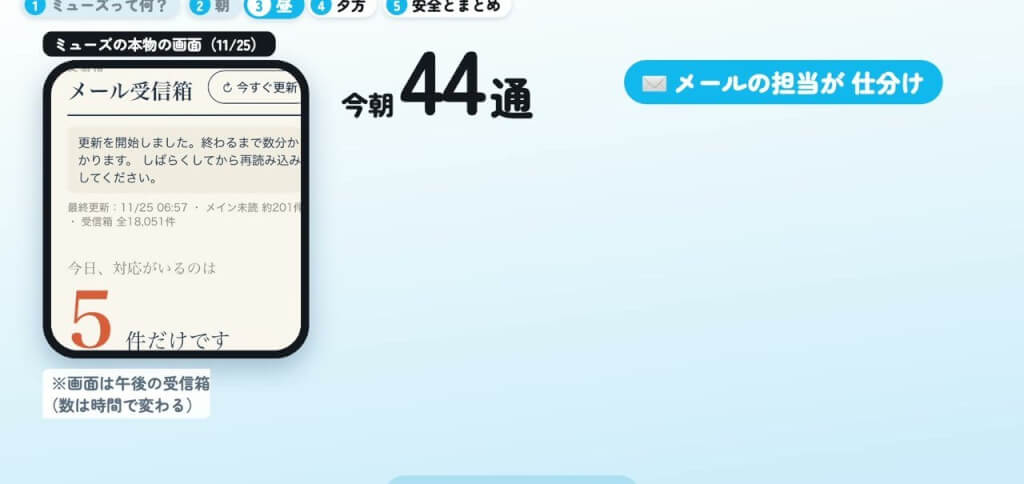
今朝は44通(メールの担当の画面)
- Museのメールで、何ができるのか
- 専用アドレスがどこにあるか(設定の画面)
- Gmailのつなぎ方と、「どこまで許すか」の決め方
- iCloudは5つの言葉だけ転送する、僕の線引き
- 毎朝仕分けてもらうための頼み方
- 忘れていた支払いを見つけてくれた話
- 安心して任せるための設定
※2026年11月25日時点の、MacのMuseアプリの画面です。スマホのアプリでは、ボタンの場所が少しちがうことがあります。画面の数字(メールの件数など)は、撮った時点のものです。
Museのメールでできること(まず3行で)
- Museに、自分専用のメールアドレス(〇〇@muse.ai)を持たせられる
- Gmailをつないで「メールの担当」のスペースを作ると、決めた時刻に「返事がいる・お金・セキュリティ・お知らせ」に仕分けてくれる(僕は毎朝6時55分)
- 請求のメールを集めて、続いている支払いを1つの表にしてくれる
ここで、言葉を2つだけ整理しておきます。ここがごちゃっとすると、設定で迷います。
| 言葉 | ひとことで | 僕の使い方 |
|---|---|---|
| Museメール(専用アドレス) | Museが持つ、Muse専用のメールアドレス | iCloudから、条件に合うメールだけ転送する先 |
| Gmailのコネクター | 自分のGmailを、Museが読めるようにつなぐこと | 届いたメールを毎朝仕分けてもらう |
つまり、「Museにメールを送る」のが専用アドレス、「Museに自分のメール箱を見せる」のがコネクターです。
いつから使える?
Museの専用メールは、2026年11月10日に、アメリカとカナダの有料ユーザーから始まりました。11月20日には、有料プラン以外の人にも広がったと報じられています(ITmedia AI+)。
僕も11月22日に、今のプランのまま、自分のアドレスを作ることができました。
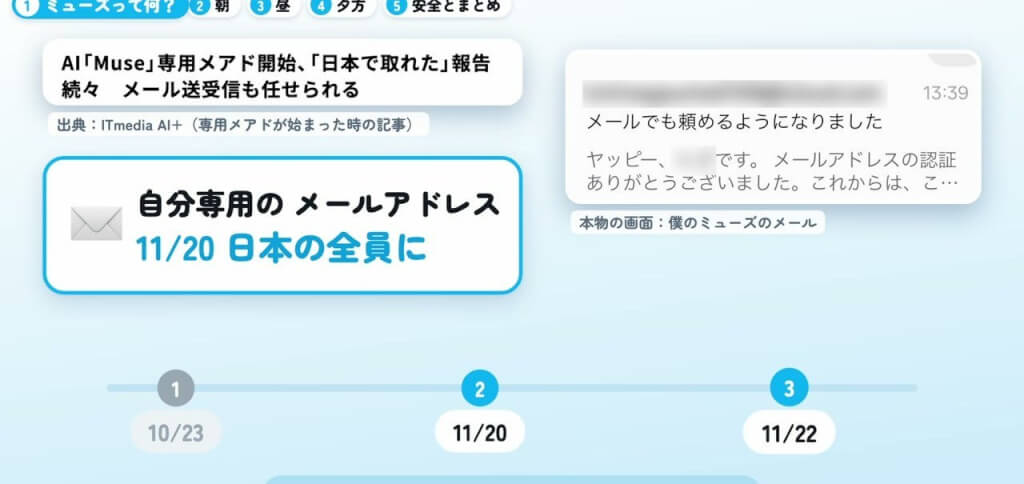
年表(11/20 自分専用のメールアドレス)
手順1:専用アドレスがある場所を開く
Museのメールの設定は、すべて「設定」の中の「コネクター」にあります。
- 画面の左下のメニューから「設定」を開く
- 左の一覧から「コネクター」を選ぶ
- 上の「リンク済み」を押す
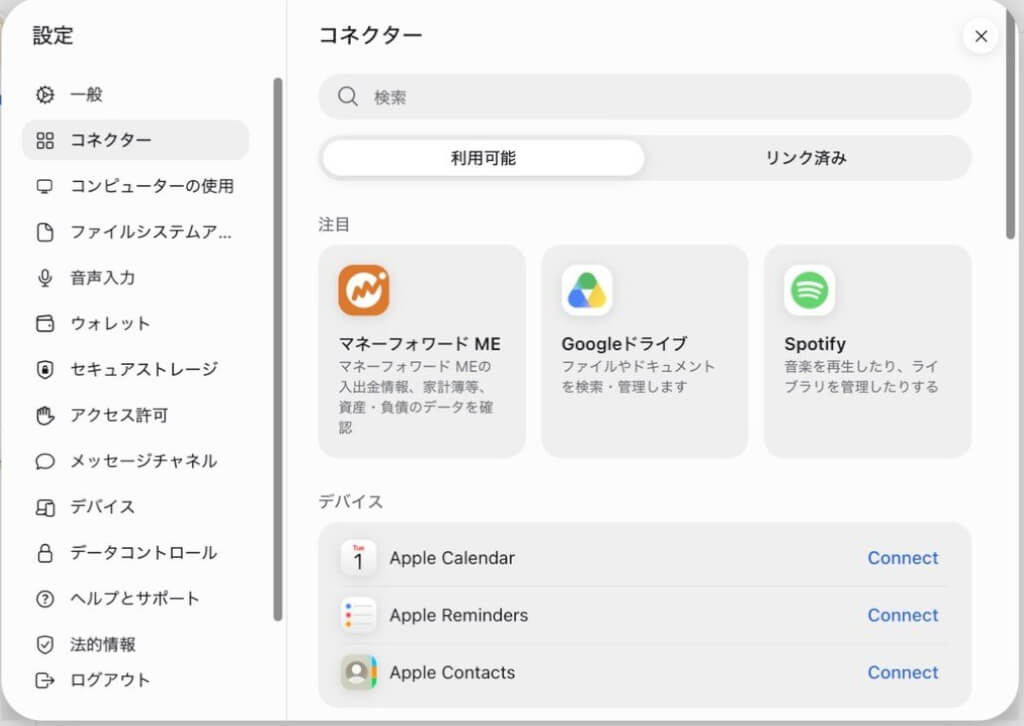
設定 → コネクター(「利用可能」の画面)
「利用可能」には、これからつなげるもの(マネーフォワード ME、Googleドライブ、Appleのカレンダーなど)が並んでいます。「リンク済み」には、もうつないでいるものが並びます。
僕のリンク済みには、Gmail、Googleカレンダー、Instagram などと並んで、「Museメール」があります。
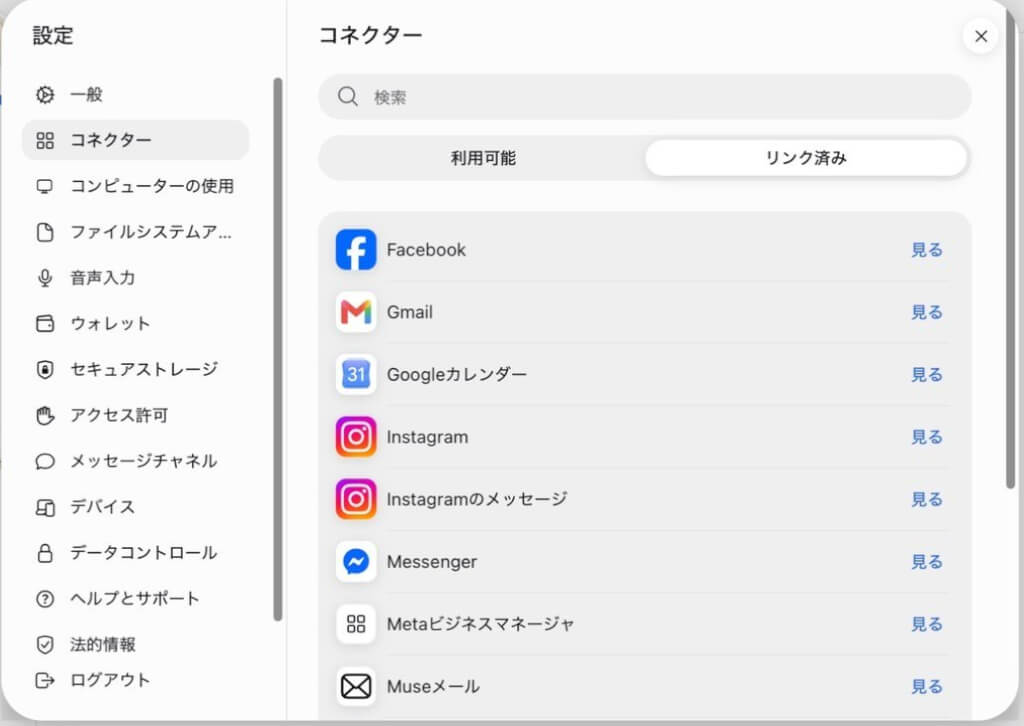
「リンク済み」の一覧(いちばん下に Museメール)
「Museメール」を開くと、こうなっている
「Museメール」の「見る」を押すと、こんな画面です。
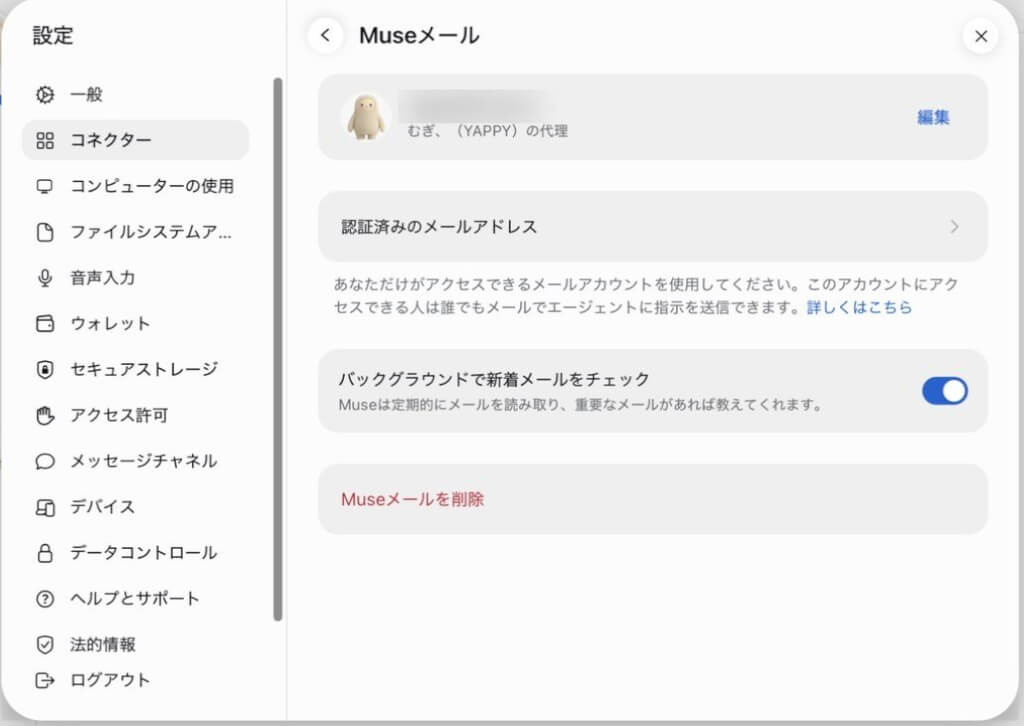
Museメールの画面(アドレスはぼかしています)
- いちばん上:自分の専用アドレス(〇〇@muse.ai)と、「編集」
- 認証済みのメールアドレス(あとで大事になるので、下でくわしく書きます)
- 「バックグラウンドで新着メールをチェック」:オンにすると、画面の説明どおり「Museは定期的にメールを読み取り、重要なメールがあれば教えてくれます」
- いちばん下:「Museメールを削除」
僕はもう作ってあるので、作る前の画面は撮れていません。まだの人は、同じ「コネクター」の「利用可能」のほうに「Museメール」が出ていないか探してみてください。
手順2:「認証済みのメールアドレス」は、自分しか使わないものだけ
ここが、この記事でいちばん大事なところです。
「認証済みのメールアドレス」を開くと、画面の「しくみ」に、こう書いてあります。
エージェントは、あなたの承認を得ずに認証済みメールアドレスからメールに自動的に返信したり、指示に従ったりします。あなたのみがアクセスできるメールアカウントを使用してください。
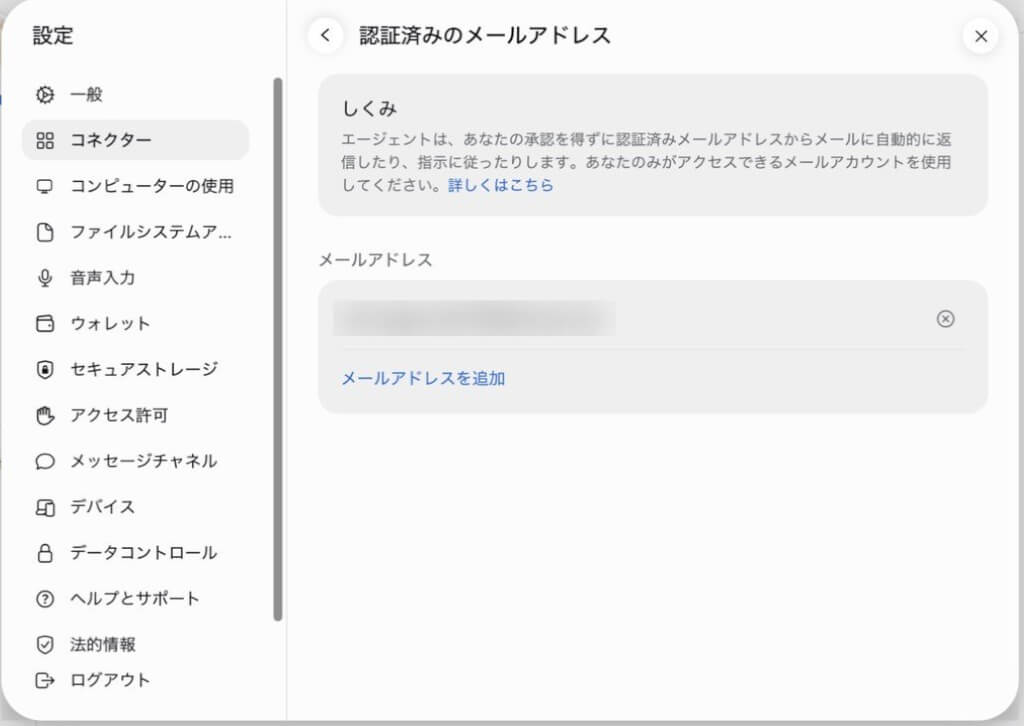
認証済みのメールアドレス(アドレスはぼかしています)
つまり、ここに登録したアドレスから届いたメールは、「僕からのお願い」としてMuseが動く、ということです。
僕は、自分のiCloudのアドレスを1つだけ登録しています。家族や仕事の仲間と一緒に使っているアドレスは、登録しません。
- 登録してよい:自分しか開けないアドレス
- 登録しない:家族・スタッフと共有しているアドレス、だれかに見られる可能性があるアドレス
Museメールの画面にも「このアカウントにアクセスできる人は誰でもメールでエージェントに指示を送信できます」と書いてあります。ここだけは、必ず守ってください。
手順3:Gmailをつないで、「どこまで許すか」を決める
次は、Gmailです。僕はGmailを、Museのコネクターでつないで、仕分けてもらっています。
Gmail → ミューズ
「リンク済み」の「Gmail」の「見る」を押すと、画面の上にこう書いてあります。
読み取り専用または読み取り・書き込みのアクセス許可を付与できます
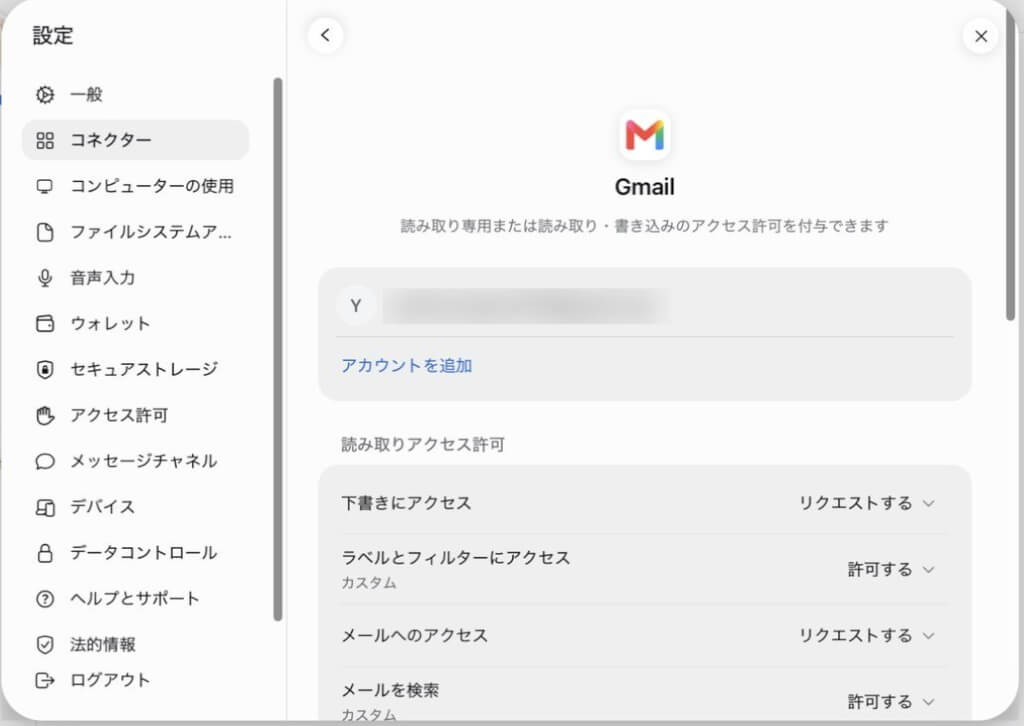
Gmailのコネクター(アドレスはぼかしています)
この下に、「何をどこまで許すか」が1つずつ並んでいます。僕の今の設定は、こうです。
読み取りのアクセス許可(僕の設定)
| 項目 | 僕の設定 |
|---|---|
| 下書きにアクセス | リクエストする |
| ラベルとフィルターにアクセス | 許可する |
| メールへのアクセス | リクエストする |
| メールを検索 | 許可する |
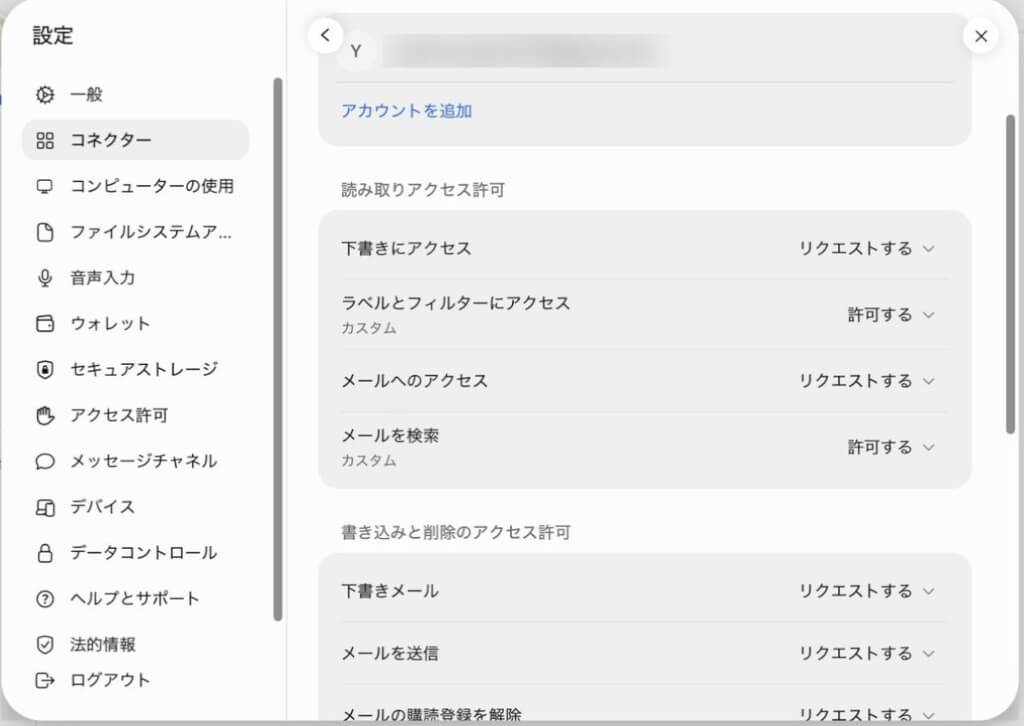
読み取りアクセス許可
書き込みと削除のアクセス許可(僕の設定)
| 項目 | 僕の設定 |
|---|---|
| 下書きメール | リクエストする |
| メールを送信 | リクエストする |
| メールの購読登録を解除 | リクエストする |
| ラベルを管理/既読・未読にする/メールをインポート/ゴミ箱に移動 | 追加していない(「追加のアクセス許可が必要です」のまま) |
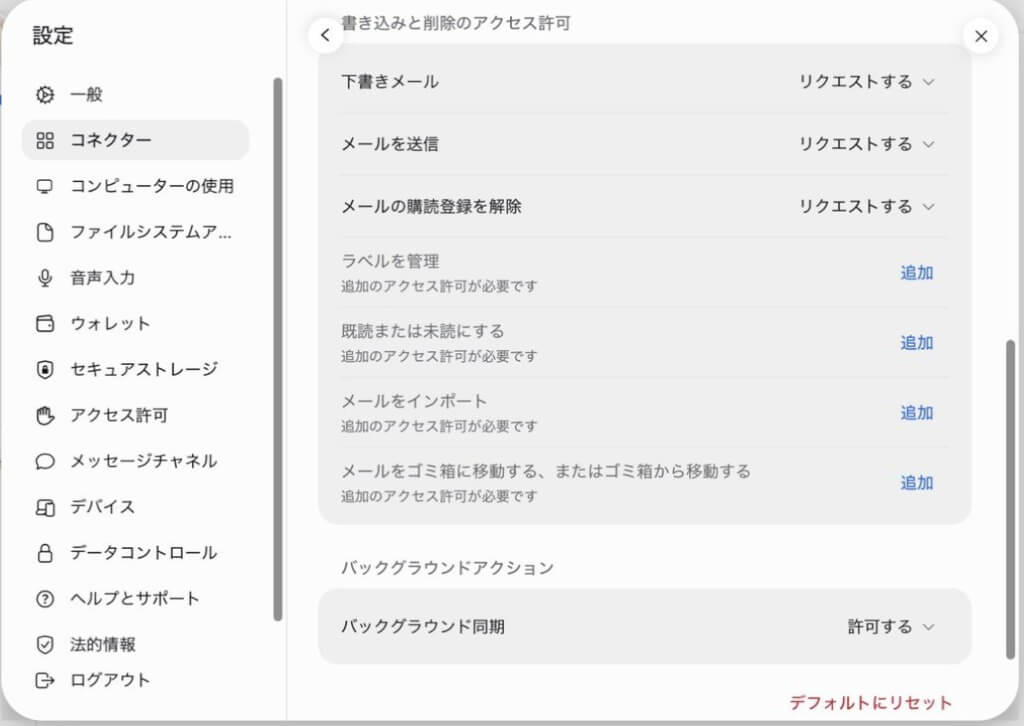
書き込みと削除のアクセス許可
「リクエストする」は、Museがそれをする前に、僕に確認を出す、という意味です。
僕の画面では、メールを送る・下書きを作るは「リクエストする」。ゴミ箱への移動は、そもそも許可していません。
迷ったら、まずは「リクエストする」を多めにして始めるのがおすすめです。慣れてきたら、「検索」など、読むだけのものから少しずつ「許可する」にしていけば十分です。
いちばん下には「デフォルトにリセット」のボタンもあります。
手順4:iCloudは、題名に「5つの言葉」が入ったものだけ転送
iCloudのメールは、友だちや知り合いとのやりとりも入っています。そこまでは見せたくありません。
そこで、題名にこの5つの言葉が入ったメールだけ、Museの専用アドレスに転送するようにしました。
- 予約
- 確定
- 請求
- 領収書
- 支払い
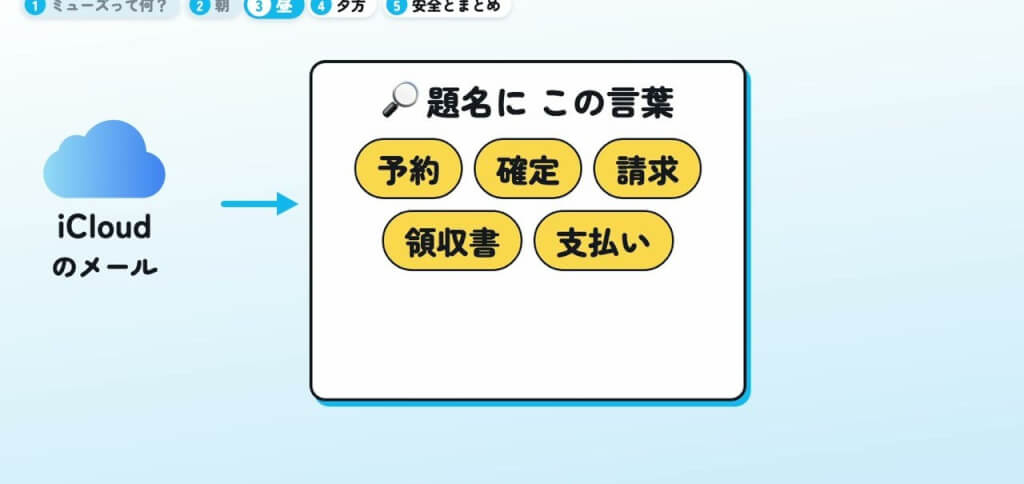
iCloudのメール 題名にこの言葉(予約・確定・請求・領収書・支払い)
友だちや知り合いとのやりとりは送らない。転送するのは、題名の5つの言葉で絞ったメールだけ。これが僕なりのルールです。
転送先は、手順1で見た自分の専用アドレス(〇〇@muse.ai)です。
なぜ「全部転送」にしないのか
手順2で書いたとおり、認証済みのアドレスから届いたメールには、Museが承認なしで返信したり指示に従ったりすることがある、と画面に書いてあります。
転送したメールがどう扱われるかまでは、僕はまだ確かめきれていません。だから念のため、転送する範囲を、予約や支払いのような「自分の用事のメール」だけに絞っています。
手順5:「メールの担当」のスペースを作って、毎朝仕分けてもらう
僕はMuseの「スペース」(自分専用の担当を作れる場所)に、メールの担当を1つ作って、毎朝の仕分けを頼んでいます。
スペースは、左のメニューの「スペースを作成」からでも、チャットで頼んでも作れます。僕はチャットで、ふつうの言葉で頼みました。
頼み方の例
メールを仕分けるスペースを作ってください。返事がいるメールだけを上に並べて、1行の要約を付けて。サブスクの請求は別に分けて、サービス名と月額の一覧にして。毎朝7時前に新しくして
※この記事用に、そのまま使える形に整えた頼み方の例です。
この担当が、毎朝6時55分ごろ、届いたメールを仕分けて画面を書きかえてくれます。画面の上の「今すぐ更新」を押せば、その場で新しくもできます。
今朝の44通のうち、返事がいるのは3通。ほかに、お金のメール16通、セキュリティ12通、お知らせ9通などに分けてくれていました。
僕が読むのは、いちばん上の「返事がいる3通」だけです。
返事がいるメールには、「対応済み」と「あとで」のボタンが付いています。返事をしたら「対応済み」。今日できないものは「あとで」。これだけで、メール箱を開かずに、やることが片づいていきます。
怪しいメールも一覧で見せてくれます。でも、消してもらうのは、僕がOKを出したものだけにしています。
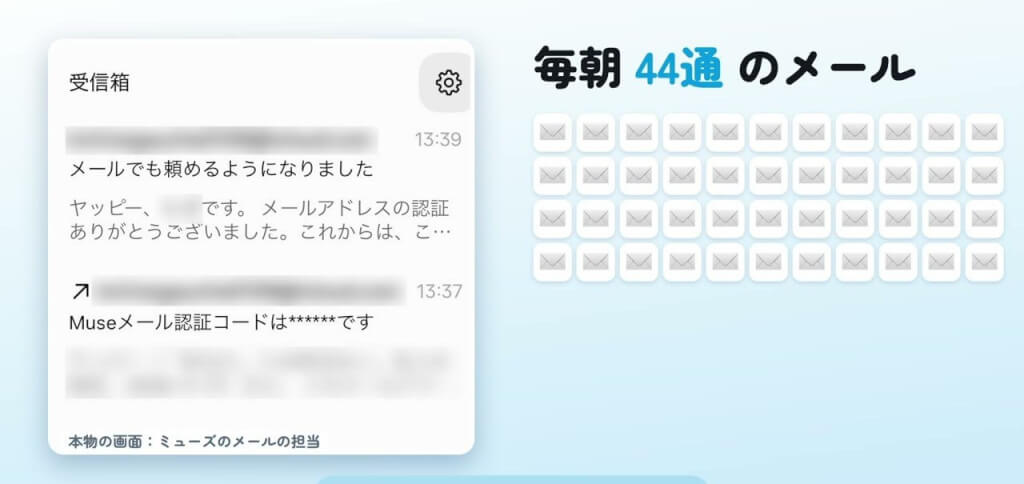
毎朝届く44通のメール(受信箱の画面・中身はぼかし済み)
メールの担当の画面は、こうなっている
僕のメールの担当を開くと、上から順に、こう並んでいます。
- いちばん上:「最終更新」の時刻と、受信箱の件数。右上に「今すぐ更新」のボタン
- 大きな数字:「今日、対応がいるのは〇件だけです」
- ひとことのまとめ:「対応がいるのは〇〇と〇〇の2件。お金は〇〇の支払いが中心です」のような1〜2行
- 直近の支払いの合計:下の「お金の動き」の欄に、内訳が出ます
- 要対応だけ:1通ずつのカード。「要対応」「転送」の札、届いた日時、題名、送り主、1行の要約、そして「対応済み」「あとで」のボタン
- お金の動き:請求や支払いのメール
朝はまず2番の大きな数字を見て、5番のカードだけ片づける。僕の朝のメールは、これで終わりです。
※これは僕のスペースの画面です。頼み方によって、並びや見た目は変わります。
最初の何日かは、元のメールと見比べる
任せ始めた最初の何日かは、Museの仕分けと、元のメール箱を見比べてみてください。「返事がいる」に入るべきメールが、ほかの箱に入っていないか。自分の目で確かめてから、少しずつ任せる量を増やすと安心です。
こんな人に向いている/まだ早い人
向いている人
- 毎朝、メール箱を上から下までながめて、返事がいるメールを探している人
- 請求や予約の確認メールが多くて、あとで探すのに困っている人
- サブスクがいくつあるか、正直あやしい人
まだ早い人
- 家族や仕事の仲間と、同じメールアドレスを一緒に使っている人(手順2のとおり、認証済みにしないでください)
- 1日に届くメールが数通しかない人(担当を作るほどではないかもしれません)
忘れていた支払いを、Museが見つけてくれた
ある日、Museに「サブスクの請求を集めて」と頼みました。
約10分で、毎月続いている支払いが4つ出てきました。
中でも目を引いたのが、Googleへの支払いです。11月だけで、約2万5千円。
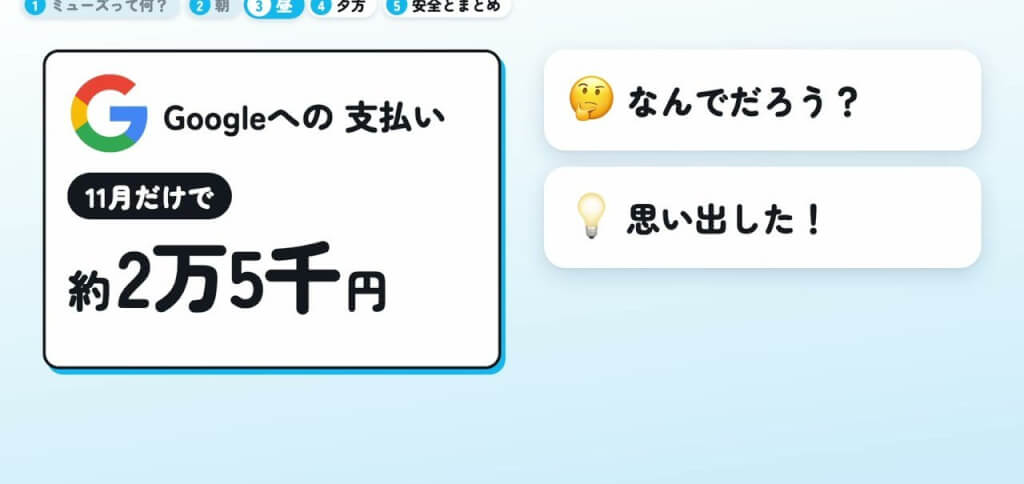
Googleへの支払い 11月だけで約2万5千円
なんでだろう?と考えて、思い出しました。その頃、Googleのサービスで動画をたくさん作っていて、支払いを追加していたんです。僕自身が忘れていた支払いでした。
請求のメールって、開かないと金額が分からないですよね。題名だけ見て、流してしまう。
Museは、その中身を読んで、1つの表にしてくれます。この日から僕は、自分のメール箱をほとんど開かなくなりました。
「サブスクの請求を集めて」
支払いを集める頼み方の例
サブスクや毎月の支払いの請求メールを集めて、サービス名・金額・いつから続いているかを表にして。先月とくらべて増えたものには印をつけて
※見つかった金額は「払っていた金額」です。安くなった金額ではありません。やめるかどうかは、表を見て自分で決めます。
安心して任せるための設定3つ(メール以外も)
メールや買い物までAIに見せるなら、心配になるのは当たり前です。手順2・3のメールの設定に加えて、この3つも先にしておいてください。設定は、スマホのアプリなら左上のメニューを開いて、左下の歯車からです。
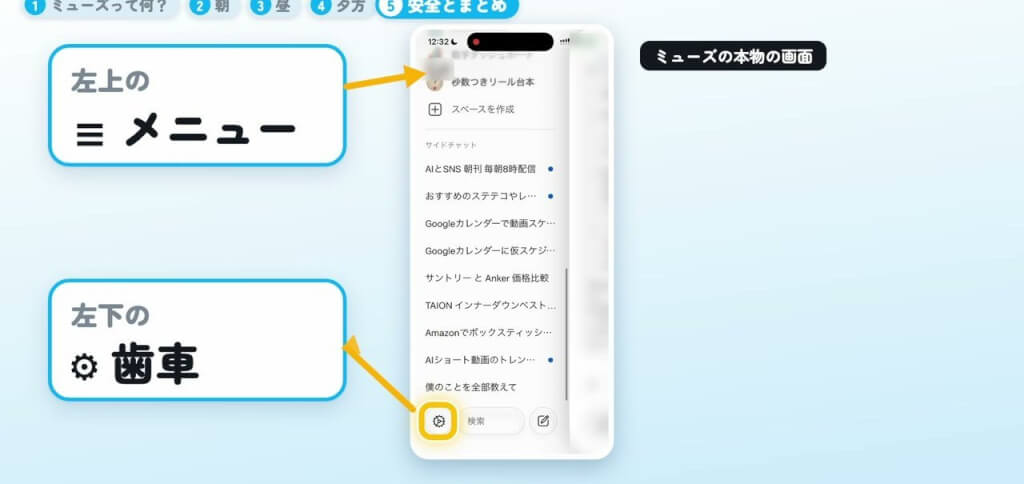
左上のメニュー → 左下の歯車
1. データコントロール:「AIモデルの改善に協力する」をオフ
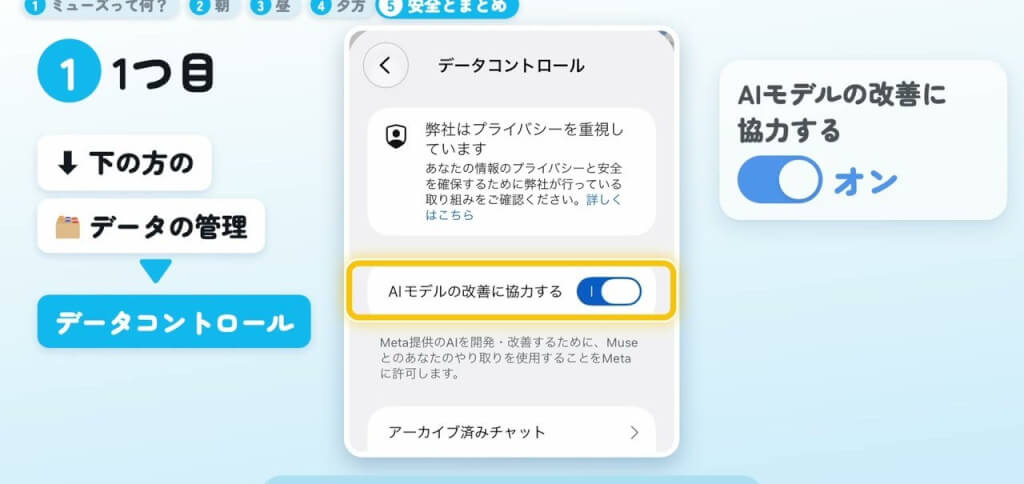
データコントロール
2. アクセス許可:コネクターもウェブアクセスも「常に確認する」
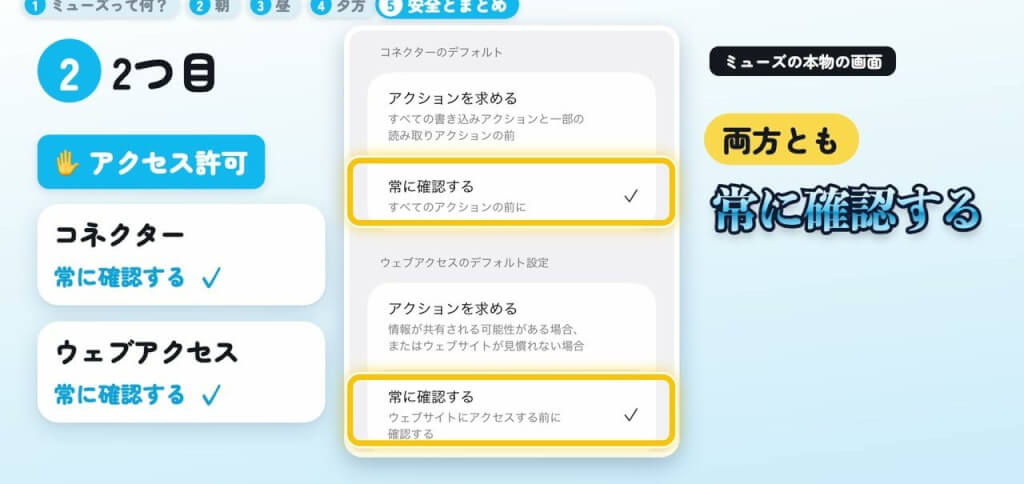
アクセス許可 両方とも常に確認する
3. コネクター:読むのは許可、返信・削除は「リクエストする」のまま
僕はインスタやスレッズも、読むところは許可して、返信や削除は「リクエストする」のままにしています。つなぐのは、必要なものだけで大丈夫です。
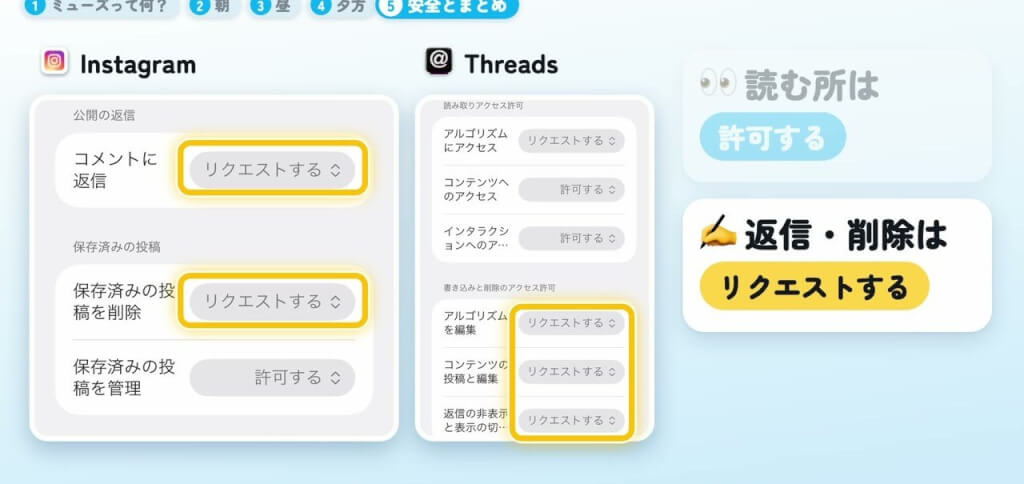
返信や削除はリクエストするのまま
「承認が必要です」と出たら、「1回だけ許可」
確認の画面が出たら、「常に許可」ではなく「1回だけ許可」を押します。
そして、買う・送る・投稿する。最後のボタンは、必ず自分で押す。これで、ぐっと安心して任せられます。
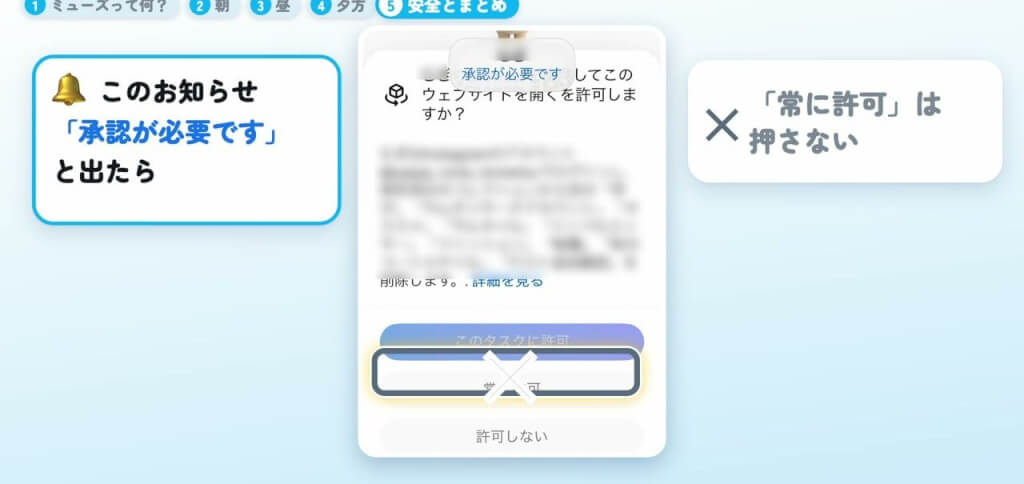
承認が必要ですと出たら 常に許可は押さない
Museのメールについて、よくある質問
Q. 専用アドレスとGmail連携は、どう使い分けていますか?
Gmailはコネクターでつないで、毎朝仕分けてもらっています。iCloudは、題名に5つの言葉が入ったメールだけを専用アドレスに転送しています。全部を見せたくないメール箱は、転送で絞るのがおすすめです。
Q. Museにメールを見せて、勝手に返信や削除をされませんか?
僕のGmailの設定では、「メールを送信」「下書きメール」は「リクエストする」、「ゴミ箱に移動」は許可していません。確認の画面では「1回だけ許可」を押し、送る最後の操作は自分でするルールにしています。
ただし、「認証済みのメールアドレス」から届いたメールには、Museが承認なしで返信したり指示に従ったりする、と画面に書いてあります。認証済みにするのは、自分しか使わないアドレスだけにしてください。
Q. 友だちとのメールまで読まれるのが心配です
僕はiCloudのメールは、題名に「予約・確定・請求・領収書・支払い」が入ったものだけ転送しています。見せる範囲は、自分で決められます。
Q. Gmailしか使っていなくても大丈夫?
大丈夫です。まずGmailをコネクターでつないで、メールの担当のスペースを1つ作るところから始めてみてください。
Q. 設定を変えすぎて分からなくなりました
Gmailのコネクターの画面のいちばん下に「デフォルトにリセット」のボタンがあります。
Q. 専用アドレスをやめたいときは?
「Museメール」の画面のいちばん下に「Museメールを削除」があります。
まとめ:メールを開く時間を、自分にしかできないことに
- 専用アドレスは「設定 → コネクター → リンク済み → Museメール」にある
- 「認証済みのメールアドレス」は、自分しか使わないものだけ
- Gmailはコネクターでつないで、送る・下書きは「リクエストする」、ゴミ箱は許可しない
- 見せたくないメールは、題名の言葉で線を引いて転送する
- 「返事がいるメールだけ上に並べて」とスペースに頼む
- 請求を集めてもらうと、忘れていた支払いが見つかることもある
- 最後のボタンは、自分で押す
メールを開く時間が減った分、僕は、僕にしか考えられないこと・決められないことに時間を使えるようになりました。
全部をまねしなくて大丈夫です。まずはメールの担当を1つだけ、作ってみてください。
🎁 プレゼント:Museの使い方まとめ
スペースの作り方、安全設定3つ、Museにそのまま送れるプロンプト17個、Museがちゃんと自分のことを覚えているか確かめる10個の質問を、1ページにまとめました。毎日のように更新している最新版です。
LINEで「スペース」と送ると届きます。