インスタのMuseが怖い?! 勝手な投稿・DM送信が心配な人の権限設定



Museは、質問への回答だけでなく、接続したサービスで操作も行うという画期的なAIです。
でもMuseに作業を手伝ってほしくても、お客さまへの返信まで任せるのは心配ですよね。
自分の名前で発信する以上、送信先や言葉づかいは自分で決めたいものです。
本人の検証体験と公式の説明を分けながら、設定と公開・送信前の確認を整理します。
Museをまだ使っていない方も、すでに許可した操作がある方も、現在の設定から確認してみてくださいね。
※この記事は2026年11月時点の最新情報をもとに作成しています。
Museは怖い?インスタで勝手に投稿・DM送信される?
ここで最初に整理しておきたいことがあります。
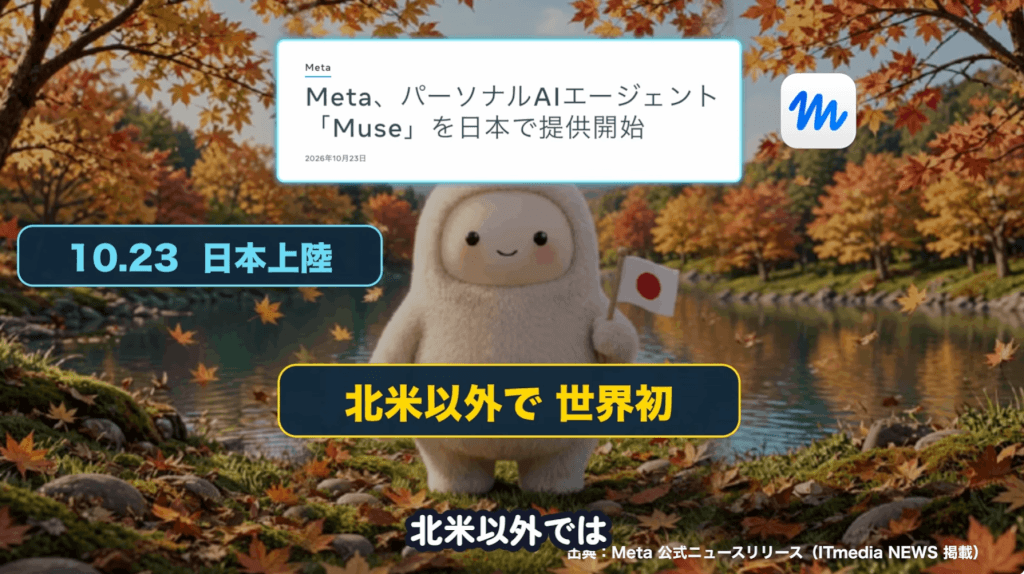
MuseはInstagramに組み込まれた機能ではなく、Metaが2026年9月に提供を開始した独立したパーソナルAIエージェントです。
Instagramは、Museに接続できる多くの「コネクター」のひとつにすぎず、メール・カレンダー・ヘルスケア・金融アプリなども同じ位置づけで接続できます。
「インスタを開いたらMuseが勝手に動く」というイメージで捉えがちですが、実際はMuseアプリ側でInstagramコネクターを接続し、Museに依頼した操作がInstagramに反映されるという流れです。
ただし、Instagramを自分でMuseに接続しなければ連携されない、とは限りません。
Metaの説明によると、InstagramのアカウントがMuseで使用するアカウントと同じアカウントセンターにある場合、Instagramコネクターは自動的に接続されます。
Museをインスタで使うのが怖いときは、
- 接続しているアカウント
- 許可している操作
を確認しましょう。
Metaの公式説明によると、Museにはメッセージ送信などの重要な操作について、利用者に許可を求める仕組みがあります。
ただし、Instagramで利用できる操作や承認方法は、接続先や設定によって異なる可能性があります。
投稿やDM送信をMuseに任せる場合は、実際に利用できる機能と許可範囲を確認しましょう。
また、投稿とDMでは、利用できる操作や確認項目が同じとは限りません。
DMについても、
- 内容の確認
- 返信案の作成
- 送信
を分けて考え、実際に使える機能と許可範囲を手元の画面で確かめてください。
この記事では、投稿・送信機能が利用できる場合の確認方法も紹介します。
僕がおすすめするのは、文章を作る作業と、外に出す判断を分ける使い方です。
 ヤッピー
まずは投稿案や返信案を受け取り、自分で確認してから使ってみてくださいね。
Museの操作は権限と承認範囲によって変わる
Museをインスタで使う際は、設定と、その場で与える承認の両方を確認してください。
一度確認が出たとしても、その後も同じ条件で確認されるとは限りません。
Museの承認には、1回限りの許可やタスク単位の許可、今後も使われる許可がある!
操作内容だけでなく、許可がどこまで続くかも見て判断!
Museの「このタスクに許可」は、その作業中の同種操作をまとめて許可する選択肢です。
「常に許可」では、対象の接続先で今後の同種操作も確認なしで進められます。
Museに毎回内容を確かめてから操作させたい場合は、既定の設定と承認時の選択を見直しましょう。
タスク全体の許可は、操作ごとの確認とは分けて考える必要があります。
僕は、操作を許可する前に「今回だけか、今後も含むか」を見る使い方をおすすめします。迷ったら、広い範囲をまとめて許す必要はありません。
ヤッピー
情報を見る操作と投稿・DM送信する操作は違う
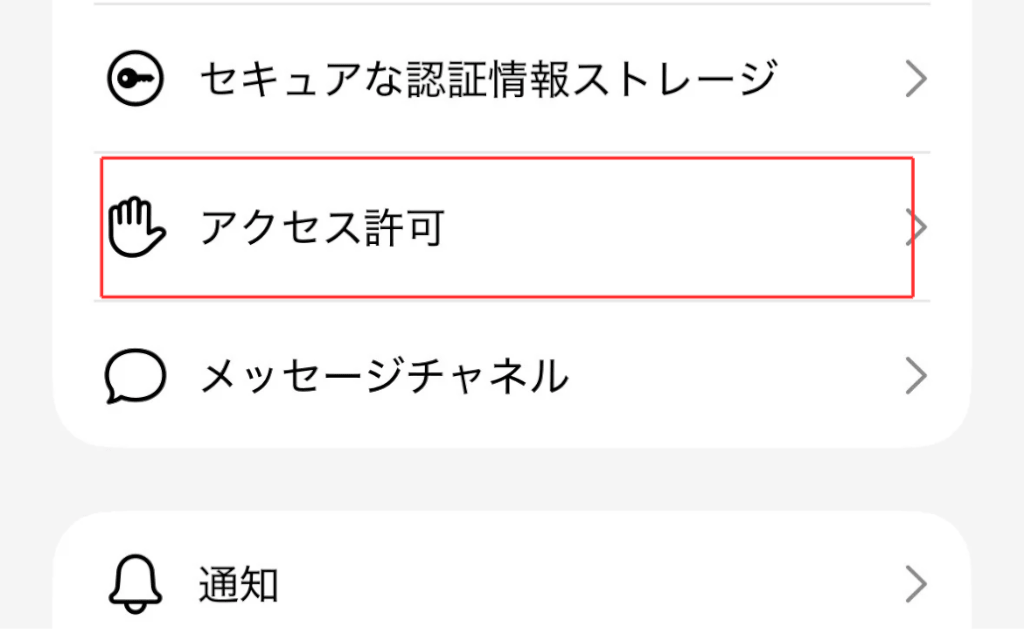
Museの権限を確認するときは、読み取りと書き込みを別々に考えることが大切です。
情報を見せることと、自分の名前で公開・送信させることは、同じ判断ではありません。
Museへの依頼が返信案の作成でも、作業に関連する別の情報を確認する場合があります。
公開・送信の許可だけでなく、見せる情報の範囲も確認してください。
MuseにDMを読ませたくない場合は、依頼文だけで調整せず、アクセス許可を見直しましょう。
必要な範囲に絞れない場合は、接続自体を見直す判断もできます。
僕の検証では、コメントの返信案づくりからDMの確認まで進みました。「送らせるか」だけでなく、「どこまで見せるか」も考えておきたいですね!
ヤッピー
まずは投稿や送信を伴わない作業から試そう
Museをインスタで初めて使うなら、自分で確認できる下書き作成から始める方法を僕はおすすめします。
投稿案を1本作り、内容を読み直して使うか決める練習から進めてください。
Museに任せる最初の作業は、「投稿文の候補を3案作る」など、成果物を確認しやすい内容にする。
公開・送信は別の判断として残しておく。
Museへの依頼例は、
です。
ただし、依頼文は権限設定の代わりにはなりません。
Museを試す前に、接続先と許可範囲も確かめておきましょう。

Museとインスタの権限を確認・変更する方法
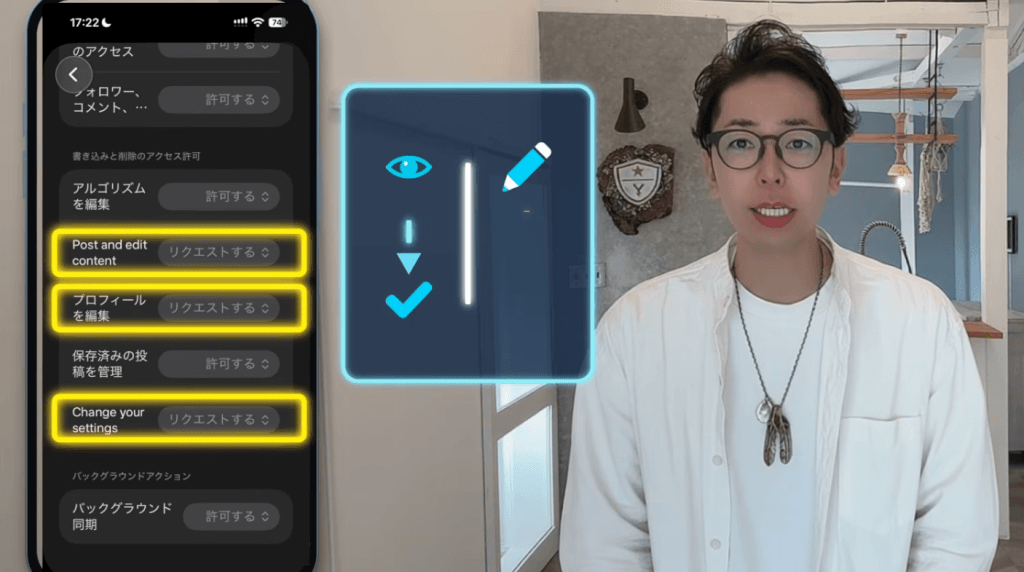
Museをインスタで使うのが怖いときは、接続先とアクセス許可を順番に見直してください。
接続中のアカウントを確かめ、確認を求める設定と、すでに許可した操作の両方を確認します。
Museの見直しでは、現在の設定だけでなく、承認時に選んだ許可範囲も見ることがポイントです。
僕は、接続先を見てから、投稿やプロフィール変更の許可を確認しました。「どのアカウントで、何を任せるか」を決めてみてください!
ヤッピー
コネクターで接続中のアカウントを確認する
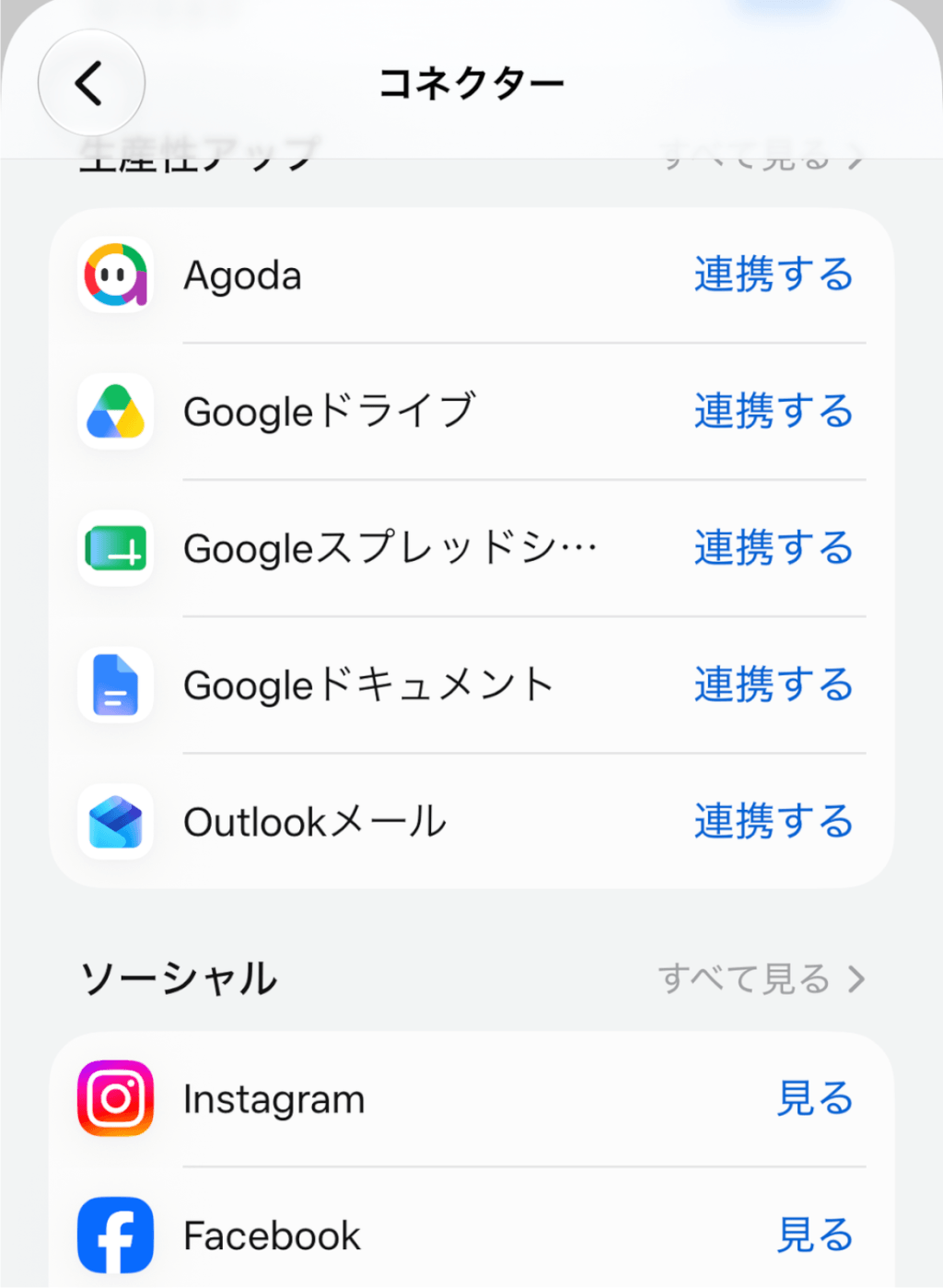
Museとインスタの接続を確認するときは、コネクターに表示される接続先を確かめるところから始めましょう。
MetaのMuseはInstagramとの連携に対応しています。
ただし、InstagramでAIのアイコンが表示されているだけでは、Museにどのようなアクセス権限が与えられているかは判断できません。
ステップ1:Museの設定からコネクターを開く
Museの設定で、接続先を管理する「コネクター」を探す
ステップ2:Instagramの接続状態を確認
MuseのInstagramの項目で、接続状態や管理先の案内を読みましょう。
僕の画面では、リンクをアカウントセンターで管理できる案内が出ていました。
ヤッピー
ステップ3:使いたいアカウントと照合する
Museの画面や案内先で、対象のアカウント名を確かめてください。
特定できない間は、公開・送信を伴う作業を進めずに確認を続けます。
Museの接続確認では、「Instagramにつながっているか」と「使いたいアカウントか」を分けて見ます。
接続先が想定と違う場合は、権限を広げる前に見直しましょう。
Museの表示や管理先が異なる場合は、手元の画面と公式案内を優先してください。
僕の画面では、設定を確認した時点で接続済みのサービスがありました。自分も同じ状態だと決めつけず、今の接続先を見てみてくださいね。
ヤッピー
アクセス許可を「常に確認する」に設定する
Museをインスタで使い始めるときは、操作前に確認を求める「Always ask」から始める方法を僕はおすすめします。
公式日本語ヘルプでは、この設定を「常に確認」と案内しています。
実際の画面では、言語やバージョンによって表記が異なる場合があるため、英語名も合わせて確認してください。
ステップ1:設定のアクセス許可を開く
Museの「設定」を開き、「アクセス許可」を選びます。
英語画面では「Permissions」を探してください。
ステップ2:コネクターの確認方法を見直す
公式ヘルプでは、コネクターの既定動作として、次の選択肢が説明されています。
| 設定 | 公式に説明されている動作 |
|---|---|
| Ask for some actions | すべての書き込み操作と、重要な読み取り操作の前に許可を求めます |
| Always ask/常に確認 | すべての操作の前に許可を求めます |
ステップ3:操作時に選ぶ承認の範囲も確認する
既定の設定だけでなく、承認画面で選ぶ許可の範囲にも注意しましょう。
| 承認の選択肢 | 許可する範囲 |
|---|---|
| Allow once/1回だけ許可 | 今回の操作に限って許可します |
| Allow for this task/このタスクを許可 | そのタスク全体で、同じ種類の操作を許可します |
| Always allow/常に許可 | 対象コネクターで、今後の同じ種類の操作も再確認なしで許可します |
※上の表は、主な承認方法の抜粋です。
承認前に詳しい内容を見たい場合は、「See task details/タスクの詳細を見る」を確認してください。
「常に確認」を選んでいても、その後にタスク全体や今後の同種操作を許可する場合は、承認の範囲を改めて確認する必要があります。
僕がおすすめするのは、ボタンを押す前に「今回だけの許可か、今後も続く許可か」を見ることです。
作業全体が分からないまま、広い範囲をまとめて許可する必要はありません。
ヤッピー
投稿・DM送信などの権限を必要な範囲に絞る
Museとインスタを連携するときは、
何を見せるか?
何を変更・送信させるか
を分けて考えましょう。
同じように、DMの返信案を作ることと、その文章を相手に送ることも分けて判断してください。
公式説明では、多くのコネクターで、情報の取得だけを許可し、送信などの操作は認めない設定ができるとされています。
ただし、この説明だけでは、
- Instagramの投稿
- DM
- プロフィール変更
を、それぞれ個別に制限できるとまでは確認できません。
手元の設定画面で、次の3点を確かめてください。
- 投稿案や返信案を作るために、どの情報へのアクセスが必要か
- 公開・送信・変更を伴う操作に、どのような確認設定があるか
- 見せたくない情報へのアクセスを、設定で制限できるか
「DMを読まないでください」と依頼文に書くことと、設定でアクセスを制限することは別です。
見せたくない情報がある場合は、依頼文だけで調整せず、実際の許可範囲も確認しましょう。
希望する範囲に絞れない場合は、接続を見直す方法もあります。
必要な情報だけを自分で用意し、連携せずに文章案を作ってもらう使い方も検討してください。
僕は、まず下書きだけを受け取り、公開や送信は自分で行う方法をおすすめします。
使い方に慣れてから、任せる範囲を考えてみてくださいね。
ヤッピー
「常に許可」した操作と履歴を見直す
Museに以前「常に許可」を選んだ場合は、現在の権限とアクティビティログの両方を確認するところから始めましょう。
今後任せる範囲と、すでに行われた操作を分けて見るためです。
Museの公式ヘルプでは、アシスタントのアイコンから「Activity log」を開く説明があります。
操作と与えた許可を時系列で確認できる機能です。
ステップ1:現在の権限を見直す
Museのアクセス許可から、対象コネクターの設定を確かめてください。
確認なしで任せたくない操作があれば、変更できる範囲を見直します。
ステップ2:操作と承認の履歴を確認
Museのアクティビティログで、実行内容と許可を照合しましょう。
日本語UIの名称や入口が異なる場合は、手元の案内に従ってください。
ステップ3:予定外の操作があれば状況を確かめる
Museで進行中の作業があれば、必要に応じて停止を求めます。
外部へ反映された内容は、Instagram側でも確認してください。
Museの履歴を読むことと、権限を変更することは別の作業です。
履歴を見ただけで今後の許可が変わるわけではないため、現在の設定まで確かめましょう。
Museへの停止依頼で、すでに完了した操作まで取り消せるとは限りません。
公開・送信前の確認も残しておくことが大切です。
僕がおすすめしたいのは、過去に選んだ許可を、そのまま使い続けないことです。任せたい仕事が変わったときは、権限も一緒に見直してみてください!
ヤッピー
Museでインスタ投稿・DM送信をする前のチェックポイント
Museをインスタで使うのが怖いときは、承認前の確認項目を決めておきましょう。
操作と許可範囲、送信先、内容を確認し、公開・送信後は実際の結果まで確かめるのが僕の提案です。
Museの承認画面に出る項目だけに頼らず、自分が発信する内容を確認するチェックリストとして使ってみてください。
僕は、投稿や返信の内容を自分で確かめてから進めています。確認する順番を決めておくと、承認の場面で何を見るか迷いにくくなりますよ!
ヤッピー
承認画面で操作内容と許可範囲を確認する
Museでインスタの操作を承認するときは、実行内容と、許可が続く範囲を確認してください。
文章案を頼んだつもりでも、公開・送信まで含む操作なら判断を分ける必要があります。
Museの公式ヘルプでは、承認要求の「See task details」から詳細を確認できます。
日本語の表示名は手元の画面で確かめてください。
Museの承認では、「何をするか」と「どこまで許可するか」を別々に見ます。
作業名だけで判断せず、下書き・公開・送信のどの段階かを確かめましょう。
Museに許可を出す前は、次の3点を照合してください。
- 下書きだけか、公開・送信まで含む操作かを見る
- 今回だけか、タスク全体か、今後も含む許可かを確かめる
- 依頼した内容と、実行予定の操作が一致するか確認
Museの操作内容が曖昧な場合は、「どのアカウントで、何を実行する予定ですか」と説明を求めましょう。
返答だけでなく、承認画面の内容も合わせて判断する使い方です。
僕がおすすめするのは、文章の出来と、操作の許可を分けて見ることです。文章がよくできていても、公開まで任せるかは別に判断してみてください。
ヤッピー
投稿先のアカウントやDMの送信相手を確認する
Museでインスタに投稿・DM送信をする前は、アカウント名と送信相手を照合することを確認項目に入れましょう。
文章が正しくても、届ける先が違えば意図した発信にはなりません。
Museで仕事用と個人用のアカウントを扱う場合は、用途の違いも意識してください。
DMの相手は、表示名だけでなくユーザーネームも合わせて見る方法がおすすめです。
ヤッピー
Museの承認前に送信先を特定できない場合は、相手を確認できる情報をそろえます。
迷いが残る間は、下書きとして受け取る方法を選びましょう。
Museで確認する対象は、次のように整理できます。
| 確認する対象 | 確認する内容 |
|---|---|
| 投稿元 | 使いたいInstagramアカウントと一致するか確認します |
| DMの相手 | 表示名とユーザーネームを照合します |
| 返信の文脈 | 相手の質問や直前の会話に合っているか確認します |
Museへの依頼は、「お客さまに返信して」だけでなく、対象の会話を明確にしてください。
送信相手を確認しにくい場合は、自分でInstagramを開いて送る方法も選べます。
僕は、相手を確認できない状態なら、送信まで急がなくてよいと考えています。返信案だけ受け取り、自分で相手の画面を開いて送る使い方もできますよ!
ヤッピー
文章・画像・添付ファイルの内容を確認する
Museが作った投稿や返信案を公開・送信する前に、相手に見せてよい内容になっているかを確認しましょう。
文章だけでなく、画像や添付ファイルも確認の対象です。
- 名前・住所・連絡先など、公開したくない情報が含まれていないか
- 画像の背景やスクリーンショットに、非公開の情報が写っていないか
- 添付ファイルが、送る相手に渡してよいものか
- 予約や返金など、自分がしていない約束が書かれていないか
Museに修正を頼んだ後も、変更箇所だけでなく、公開・送信する最終版をもう一度見てください。
文章と画像・添付ファイルを組み合わせたときに、意図しない情報が伝わらないかも確かめましょう。
僕は、文章が自然に読めるかだけでなく、「この内容をこの相手に見せてよいか」を最後に確認しています。
ヤッピー
公開・送信後も操作履歴を確認する
Museでインスタの公開・送信を進めた後は、操作履歴とInstagram側の結果の両方を確認する方法を僕はおすすめします。
承認した内容と、実際に反映された内容を照合するためです。
ヤッピー
Museが作業を終えたと伝えたら、対象の投稿やDMの会話も開いてみてください。
AIの報告と実際の表示を分けて見ることを、記事独自の確認方法として提案します。
Museの操作後は、送信先・内容・予定外の操作がないかを確認します。
履歴と実際の表示に違いがあれば、追加操作の前に状況を整理しましょう。
Museの操作結果は、次の3点で照合できます。
- 意図したアカウントや相手に反映されたか確かめる
- 最終確認した文章・画像・添付と一致するか見る
- 想定より広い許可や、予定外の操作がないか履歴で確認する
Museで予期しない動きがあった場合は、進行中の作業と権限を見直してください。
Instagram側で修正が必要かも確かめ、状況が不明なまま同じ操作を繰り返さないようにしましょう。
僕は、設定を知るだけでなく、下書きの確認から実践してほしいと考えています。
ヤッピー
🎉 AIと自分の役割を分けたインスタ運営を学びたい方!
AIを賢く使いながら、自分らしさも大切にしたい方へ。
投稿づくりを効率化し、自分の言葉で発信するためのノウハウを
LINE公式アカウント登録者限定で無料配布中!

Museをインスタで安全に使い続けるために
Museをインスタで使うのが怖いときは、回答の確かめ方と任せる範囲も決めておきましょう。
数字や日時を確認し、発信する言葉は自分で整え、納得できない接続は見直すのが僕の提案です。
Museを使い続ける基準は、作業が進むかだけではありません。
自分が確認できる範囲で任せられるかも判断材料にしてください。
僕は、AIを使っても、発信する言葉を自分で選ぶことを大切にしています。任せる作業と、自分が判断する部分を分けて使っていきましょう!
ヤッピー
Museの回答は数字や根拠を確かめる
Museの回答に日時・金額・集計結果などが含まれる場合は、元の画面や資料と照合しましょう。
文章が読みやすくても、数字や前提が正しいとは限りません。
たとえば投稿日時を確認するときは、日付だけでなく、どの地域の時間で表示されているかも見てください。
金額や集計結果は、参照した期間や対象が自分の意図と合っているかを確かめます。
Museに「どの資料の、どの情報を使いましたか」と尋ねることもできます。
ただし、出典が示された場合も、その参照先が実際に回答を裏づけているかは自分で確認してください。
確認できない数字は、そのまま投稿に使わず、確かめられた内容だけを採用しましょう。
ヤッピー
投稿案は自分の言葉に直して使う
Museが作ったインスタ投稿案は、自分の体験と普段の言葉を加えて使う方法を僕はおすすめします。
事実確認に加え、自分が本当に伝えたい内容かも読み直してください。
僕が大切にしている考え方は、「作業はMuse、言葉はあなた」です。
ヤッピー
Museの案に加える体験は、実際に自分が経験した内容だけにします。
使っていない商品を使ったように書くなど、事実と違う文章は修正してください。
Museの案を直すときは、「普段の自分なら、この相手にどう伝えるか」を基準にしてみましょう。
実際に感じたことや、伝えたい理由を一文加えるところから始められます。
不安が残る場合は連携を解除する
Museとインスタの接続に不安が残る場合は、納得できない接続を外すことも選択肢です。
希望する範囲に権限を絞れない場合や、見せたくない情報がある場合は、連携を見直してください。
Museの公式説明では、コネクターの解除でデータ交換を停止できます。
ただし、以前に使った情報は記憶や会話履歴に残る場合があり、連携解除と情報の削除は別の操作です。
ステップ1:設定のコネクターを開く
Museの設定からコネクターを開き、外したい接続先を選んでください。
Instagramの管理先が別画面として案内された場合は、その表示に従います。
ステップ2:解除する対象と説明を確認する
Museの接続先が目的のサービス・アカウントかを確かめましょう。
表示される解除の説明を読み、対象を取り違えないように進めてください。
ステップ3:解除後の接続状態を確認します
Museの画面や案内先で、接続状態が変わったか確かめます。
解除を確認できない場合は、完了したと判断せず、管理先の案内を見直しましょう。
Museの連携を続けるかは、アクセス範囲に納得できるか、自分で操作を確認できるかで判断します。
保存済みの情報も消したい場合は、解除とは別に削除の方法を確認してください。
Museの接続は、使い方を整理するために見直してもかまいません。
任せたい作業と必要な情報を決めてから、連携する範囲を考え直しましょう。
Museとインスタの安全性についてよくある質問
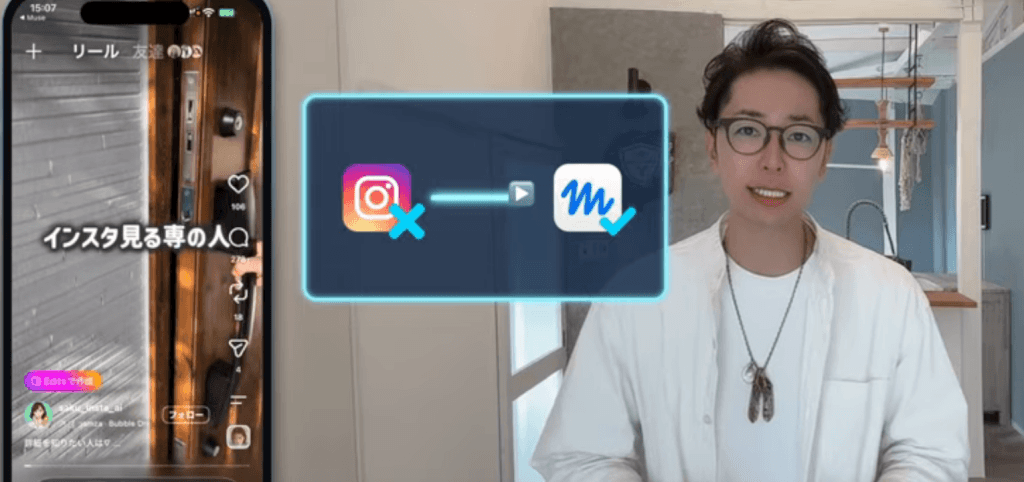
Museをインスタで使うのが怖いと感じた方に向けて、マークの表示や情報の扱いに関する疑問に答えます。
Museの表示・接続・操作権限・学習設定は別々に確認し、変更したい対象に合う設定を見直してください。
Museの設定を見直す際は、「今後のアクセスを止めたいのか」「保存済みの情報も消したいのか」を分けて考えましょう。
インスタにAIのアイコンが出たら、自動的に操作を許可したことになる?
アイコンの表示だけで、Museとの接続状態や、投稿・送信の許可範囲を判断しないようにしましょう。
まずは、表示されている場所や、タップ後の画面に出るサービス名を確認してください。
青い色や見た目だけで、Museのアイコンだと決めつけないことも大切です。
ヤッピー
Museを利用している場合は、アイコンの有無とは別に、設定の「コネクター」と「アクセス許可」を確認しましょう。
公式説明では、Museと同じアカウントセンターにあるFacebook・Instagram・Threadsは、自動的に接続されます。
そのため、アイコンを押したかどうかだけでは、接続状態を判断できません。
表示されたマークだけで危険だと決めつけるのではなく、
- どのサービスにつながっているか
- 何を許可しているか
を順番に確認してみてください。
Museに見せた情報はAIの学習に使われる?
はい、初期設定のままだと使われます。
公式ヘルプによると、Museとのやり取りをAIモデルの学習・改善に利用する設定は、初回利用時にオンになっています。
タスクを進めるためにコネクターから取得した情報も、学習の対象に含まれる場合があります。
学習に使われたくない場合は、次の手順で設定をオフにしてください。
Museの「Settings/設定」を開く
↓
「Data controls」を開く
↓
「Help improve our AI models」をオフにする
↓
確認画面で「Turn off」を選ぶ
この設定をオフにすると、過去のやり取りも今後は学習に使われなくなります。
公式に「この設定変更は過去のやり取りにも適用される」と明記されています。
ただし、すでにAIに学習されてしまった内容を、あとから取り消すことまではできません。
気になる情報がある場合は、早めにオフにしておくのがおすすめです。
なお、学習利用をオフにしても、Museに保存された会話履歴やメモリは残ったままです。
保存情報まで消したい場合は、別途
- 「Settings → Data Controls」から削除する
- 「Reset Muse」で全消去する
必要があります。
一度「常に許可」にしてしまったらどうする?
Museのアクセス許可で、対象コネクターの権限を見直してください。
「常に許可」は今後の同種操作にも適用されるため、確認を求める設定への変更を検討しましょう。
実行済みの操作や与えた許可は、アクティビティログでも確かめます。
Museの連携を解除すると、保存された情報も消える?
Museの連携解除だけで、保存済みの情報まで消えるわけではありません。
解除すると接続先とのデータ交換は止まりますが、以前使った情報は記憶や会話履歴に残る場合があります。
削除も希望する場合は、別に削除方法を確認してください。
まとめ|Museは権限と送信内容を確認して使おう
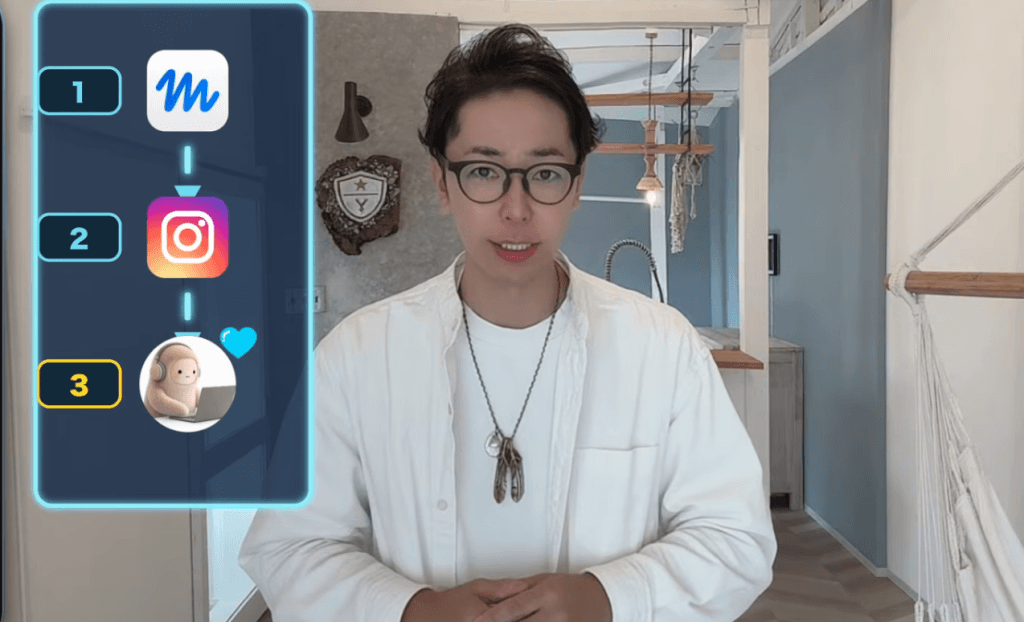
Museをインスタで使うのが怖いと感じたら、接続先・権限・承認範囲から確認してください。
Museへの不安は、「何を見せるか」「何を実行させるか」に分けると、確認する設定がはっきりします。
下書きがほしい方は公開まで任せず、確認できる作業から試してみましょう。
- Museの接続先は、使いたいInstagramアカウントと一致するか確認する
- Museの権限は、情報を見る「読み取り」と、送信・変更する「書き込み」に分けて考える
- Museのアクセス許可は、操作前に確認を求める設定から始めること
- Museの承認では、今回だけ・タスク全体・今後も含む許可の違いを確認する
- Museに以前「常に許可」を選んだ場合は、現在の権限と操作履歴を見直す
- Museを初めて試す場合は、公開・送信を伴わない投稿案の作成から始める
- Museで公開・送信する前は、アカウント・送信相手・文章・画像・添付を照合する
- Museの操作後は、履歴だけでなく、Instagram側に反映された結果も確認する
- Museの回答にある日時や数字は根拠を確かめ、投稿案は自分の言葉に直す
- Museの接続に納得できない場合は連携を見直し、保存情報の削除とは分けて考える
Museをすでに利用している方は、まず接続先とアクセス許可を開いてください。
設定を確認できたら、投稿案を1本だけ作り、自分の目で直すところまで試してみましょう。
僕が紹介している無料プレゼントには、Museの始め方チェックリストや実際に使った頼み方をまとめています。設定後の一歩も知りたい方は、LINE公式に登録して「Muse」と送り、案内を確認してみてください!
ヤッピー
僕が大切にしたいのは、「作業はMuse、言葉はあなた」という使い方です。
任せる範囲を決めて、あなたの言葉でフォロワーさんに届けていきましょう!
🎁 Museを安心して使い始めたい方へ!
「作業はMuse、言葉はあなた」
AIに任せる作業と、自分で判断する操作を分けて、
安心してインスタ運用を進めるためのノウハウを
LINE公式アカウント登録者限定で無料配布中!
✅ Museの始め方チェックリスト
✅ 実際に使ったMuseへの頼み方
✅ AIと自分の役割を分ける運用のヒント